Jak se připojit na schůzku nebo školení v Teams
Na schůzku nebo školení v Teams se dostanete z odkazu v e-mailu i bez instalace aplikace a bez účtu Microsoftu. Stačí prohlížeč a pět kliknutí.
Krok za krokem
1. Klikněte na odkaz v e-mailu.
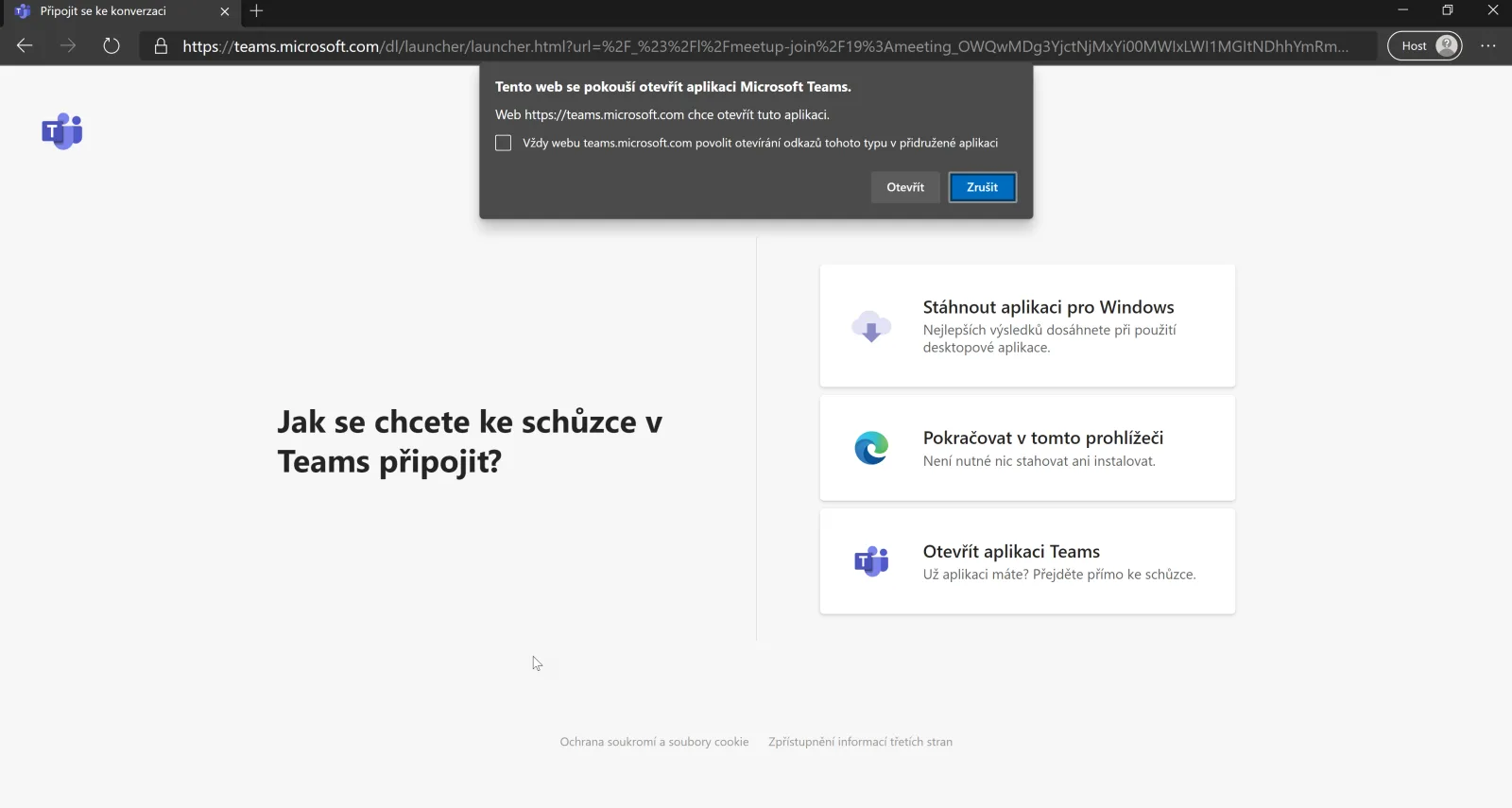
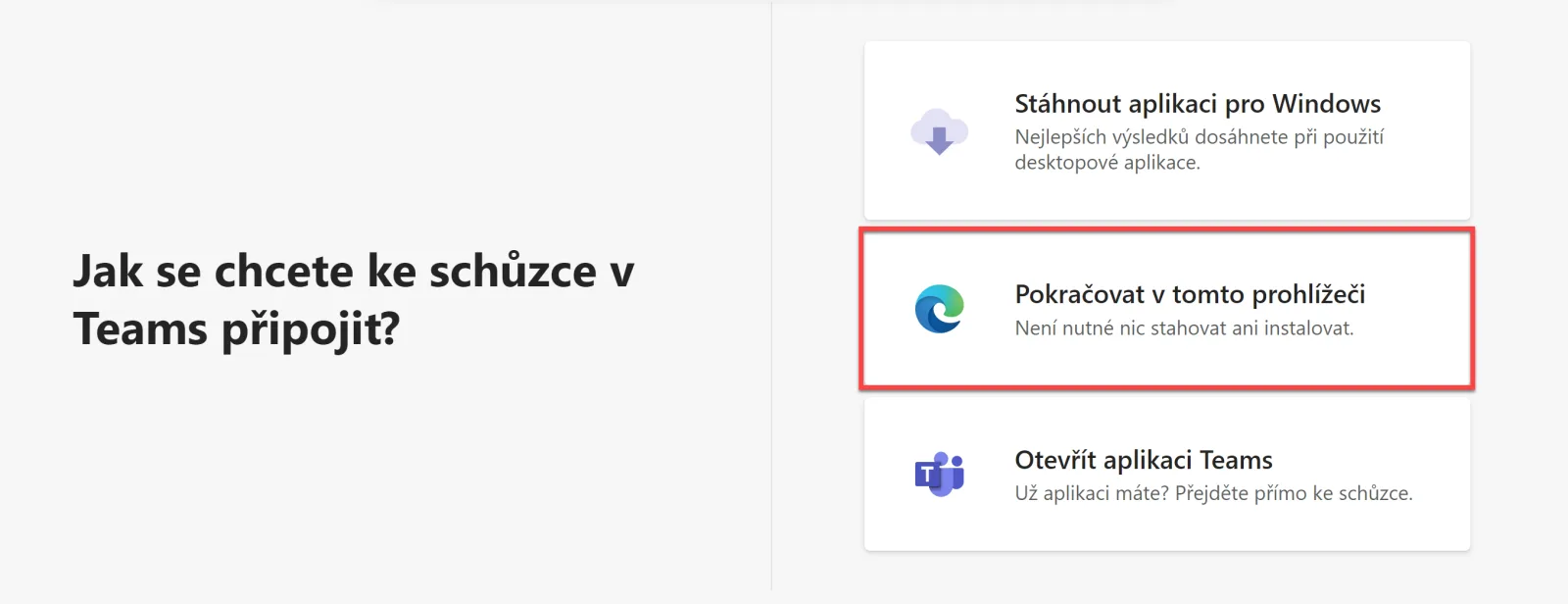
2. Zvolte „Pokračovat v tomto prohlížeči“.
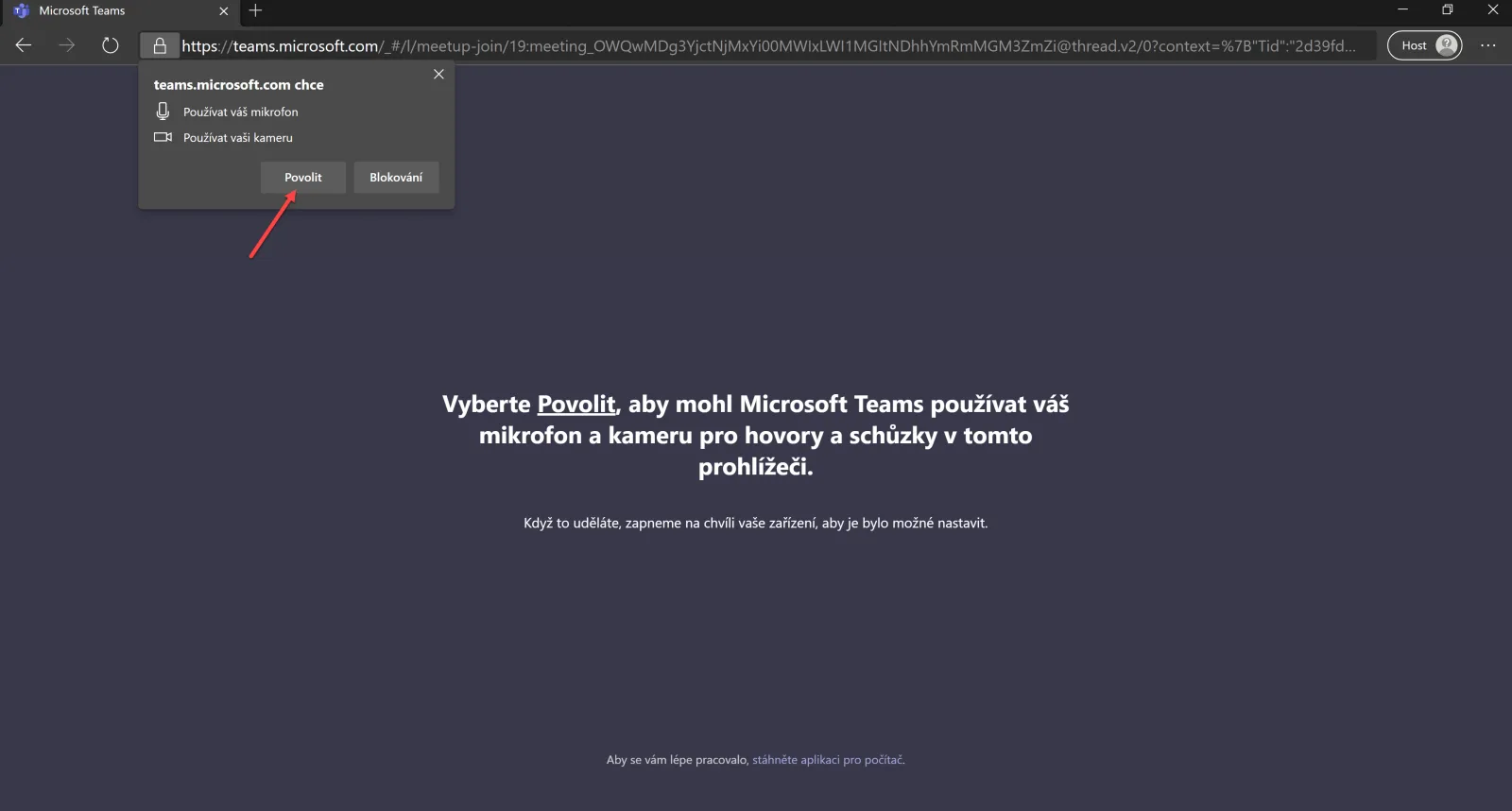
3. Povolte přístup ke kameře a mikrofonu.
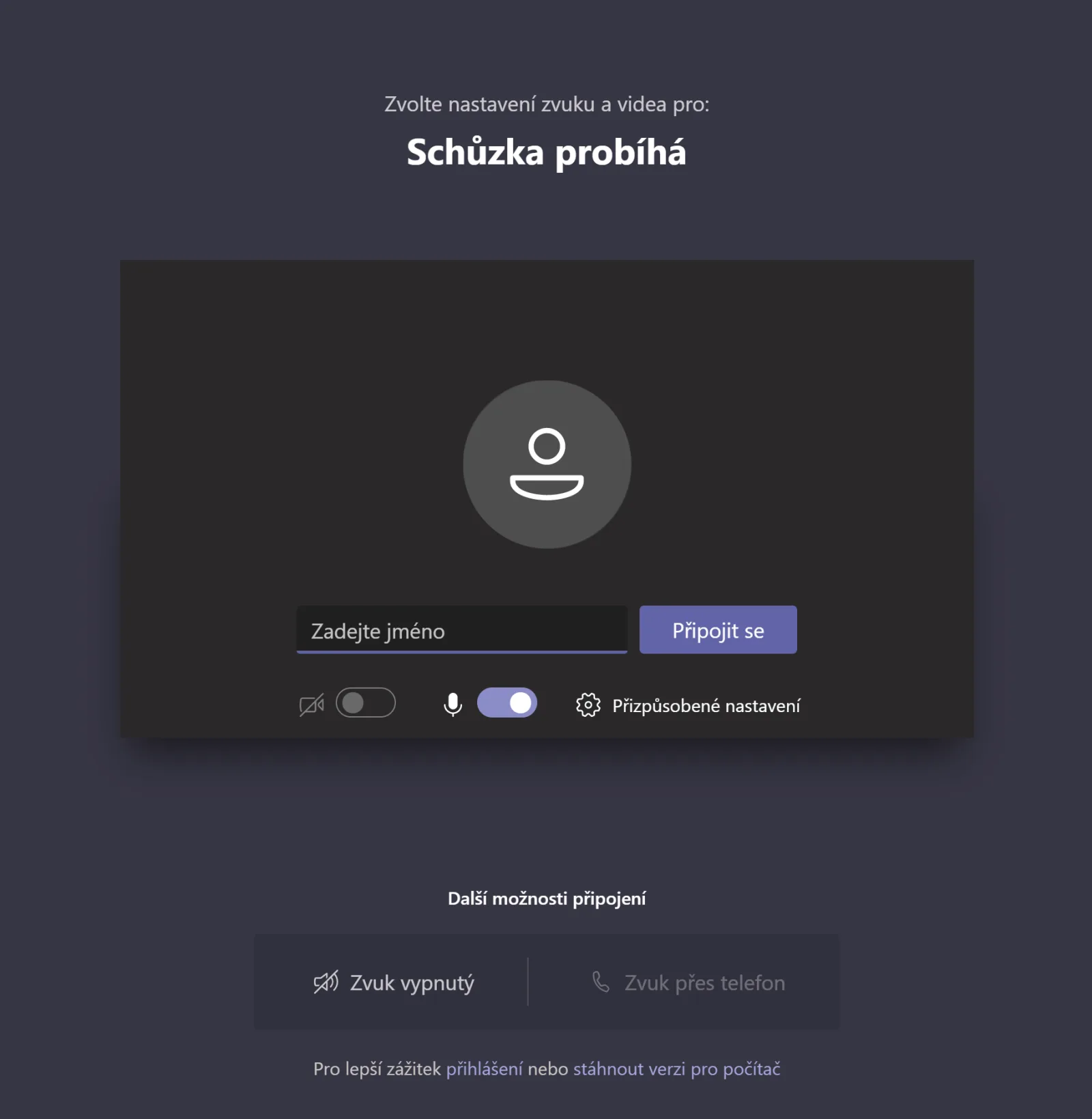
4. Zadejte své jméno. Organizátor vás podle něj pozná v předsálí, tak pište celé jméno, ne přezdívku.
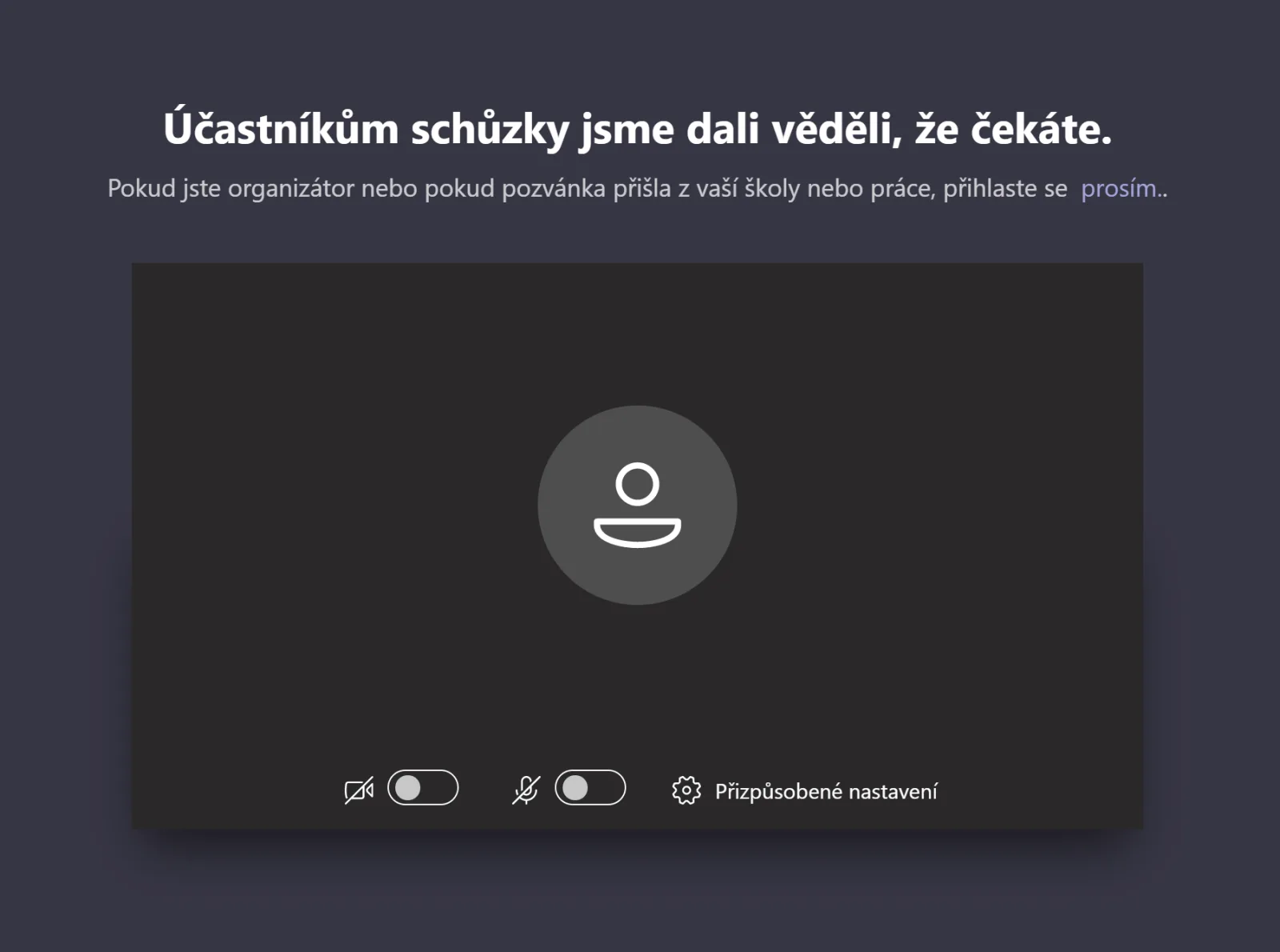
5. Vyčkejte na vpuštění z předsálí.
Než se připojíte
- Připojte se o pár minut dřív, ať máte čas na povolení mikrofonu.
- V prohlížeči Teams podporují Edge, Chrome, Firefox i Safari. Ve Firefoxu je potřeba doplněk OpenH264, jinak se může rozpadnout sdílení obrazovky.
- Na mobilu prohlížeč nestačí, tam je potřeba aplikace Teams z App Store nebo Google Play.
- Když organizátor vypnul předsálí, jste ve schůzce hned po kroku 4.
Když něco nefunguje
| Potíž | Co s tím |
|---|---|
| Ostatní mě neslyší | Zkontrolujte ikonu mikrofonu v adresním řádku prohlížeče (musí být povolený) a tlačítko ztlumení ve schůzce. Ve Windows ještě Nastavení → Soukromí → Mikrofon. |
| Nevidím sám sebe | Kameru používá jiná aplikace (Zoom, Skype). Zavřete ji a obnovte stránku. |
| Prohlížeč chce přihlášení | Odkaz vás poslal na přihlašovací stránku místo do schůzky. Vraťte se na odkaz a zvolte „Pokračovat v tomto prohlížeči“, ne „Přihlásit se“. |
| Zobrazuje se cizí jméno | Prohlížeč si pamatuje účet z jiného školení. Odhlaste se, nebo použijte anonymní okno. |
| Čekám v předsálí déle než pár minut | Organizátor vás nevidí. Napište mu e-mail nebo SMS, ať vás vpustí. |
| Odkaz hlásí, že schůzka vypršela | Odkaz na jednorázovou schůzku platí 60 dní od naplánovaného termínu, pak přestane fungovat. Požádejte o nový. |
Připojení bez odkazu: ID schůzky
Když odkaz nemáte, ale máte ID schůzky a kód, jde to i bez něj. V kalendáři Teams je tlačítko Připojit se pomocí ID; v prohlížeči stačí otevřít teams.microsoft.com a stejnou volbu najdete tam. ID a kód bývají v pozvánce pod odkazem.
Platnost odkazu na schůzku
Aktualizace 12. 9. 2026. Původně jsem tu měl odhad, který se mi nepodařilo ověřit. Dnes to Microsoft popisuje přesně:
| Typ schůzky | Kdy odkaz vyprší |
|---|---|
| Jednorázová naplánovaná | 60 dní po naplánovaném čase |
| Opakovaná s koncem | 60 dní po posledním výskytu |
| Opakovaná bez konce | rok po posledním připojení nebo úpravě |
| Sejít se hned | 60 dní od vytvoření odkazu |
Každé připojení nebo úprava schůzky před vypršením přidá dalších 60 dní. Dá se tedy na jednom odkazu scházet pravidelně, třeba každou první středu v měsíci, a nikdy nevyprší. Zdroj: Limits and specifications for Microsoft Teams.
Kam dál
- Připojujete se do Zoomu místo Teams? Postup je v článku Jak se připojit do Zoom schůzky.
- Rodiče a žáci najdou kompletní návod v článku První kroky s Teams pro rodiče a žáky.
- Co všechno ve schůzce jde dělat po připojení, je v článku Co jde dělat během schůzky v Teams.
- Jste na druhé straně a schůzky svoláváte? Pak se hodí Jak na Teams schůzky z Outlooku a kurz Teams – dokonalá online schůzka.
Časté otázky
Musím mít Teams nainstalované?
Nemusíte. Volba „Pokračovat v tomto prohlížeči“ vás pustí do schůzky bez instalace.
Potřebuju účet Microsoftu?
Na účast jako host ne. Stačí vyplnit jméno a počkat, až vás organizátor vpustí.
Proč čekám v předsálí?
Organizátor má zapnuté předsálí a hosty vpouští ručně. Bez jeho potvrzení se do schůzky nedostanete.
Jak dlouho platí odkaz na schůzku v Teams?
U jednorázové schůzky 60 dní po termínu, u opakované bez konce rok od posledního použití. Každé připojení platnost prodlouží o 60 dní.