Co jde dělat během schůzky v Teams
Co všechno jde dělat od okamžiku, kdy stisknete Připojit: role, poznámky, efekty pozadí, titulky, nahrávání i předání řízení. A hned na začátku rozdíl, který se plete nejčastěji – schůzka není konferenční hovor.
Aktualizace 12. 9. 2026: článek vznikl v květnu 2020. Postupy platí, ale poznámky, pozadí, titulky a záznam fungují dnes jinak; u každé části je doplněno, co se změnilo. Jak schůzku vůbec svolat, popisuje článek Jak na Teams schůzky z Teams.
Schůzky
Hned pro stisku Připojit uvidíte známou obrazovku s vlastní podobiznou nebo iniciálou. Někdy je mikrofon zapnutý, jindy ne. Přemýšleli jste proč? Fór je v nastavení schůzky. Pokud je vaše, budete slyšet vždy, pokud ne, potom záleží na osobě, co vás pozvala, jak schůzku nastavila. U porad bude obvyklé, že se chcete hned slyšet, pokud plánujete vyučovat, proč se nechat vyrušovat. V microsoftím článku s názvem Role ve schůzce týmů se dočtete o třech rolích. Organizátor, prezentující a účastník. Organizátor čili ten, kdo schůzky vykopl, a prezentující mají stejné možnosti. Účastník je výrazně omezen. Nemůže sdílet obsah, převzít řízení, ztlumit ostatní, „vykopnout“ ostatní, měnit jejich role, pouštět je do předsálí a hlavně, nemůže ani spustit, ani zastavit záznam schůzky.
Automaticky jsou všichni prezentujícími, dokud to nezměníte. Po odeslání schůzky se v kalendáři objeví tlačítko Možnosti schůzky, které otevře webovou stránku (pozor, není to možné v Safari) s volbami. Možnost, která zajímá nás, se jmenuje: Kdo může prezentovat? (Všichni, Lidé v naší organizaci, Konkrétní lidé, Jenom já.) Pro učitele je volba Jenom já nutnost; proč, je v článku Co dělat, aby se žáci nevyhazovali ze schůzky.
Pokud máte nějaké hosty (osoby mimo vaši organizaci), budete je muset vpustit, čekají v předsálí. O této drobnosti vás Teams informují PopUp oknem. Prošvihnout ho, to je snadné, ale problém to není. Klikněte na ikonku dvou panáčků vedle červeného sluchátka a zobrazte si seznam účastníků. O tom jsme se již také zmiňovali. Zde uvidíte sekci všech čekatelů, které můžete vpustit. Vedle panáčků je tlačítko magických tří teček, ukrývající mnoho dalších voleb. Podívejme se na jednotlivé položky maličko podrobněji.
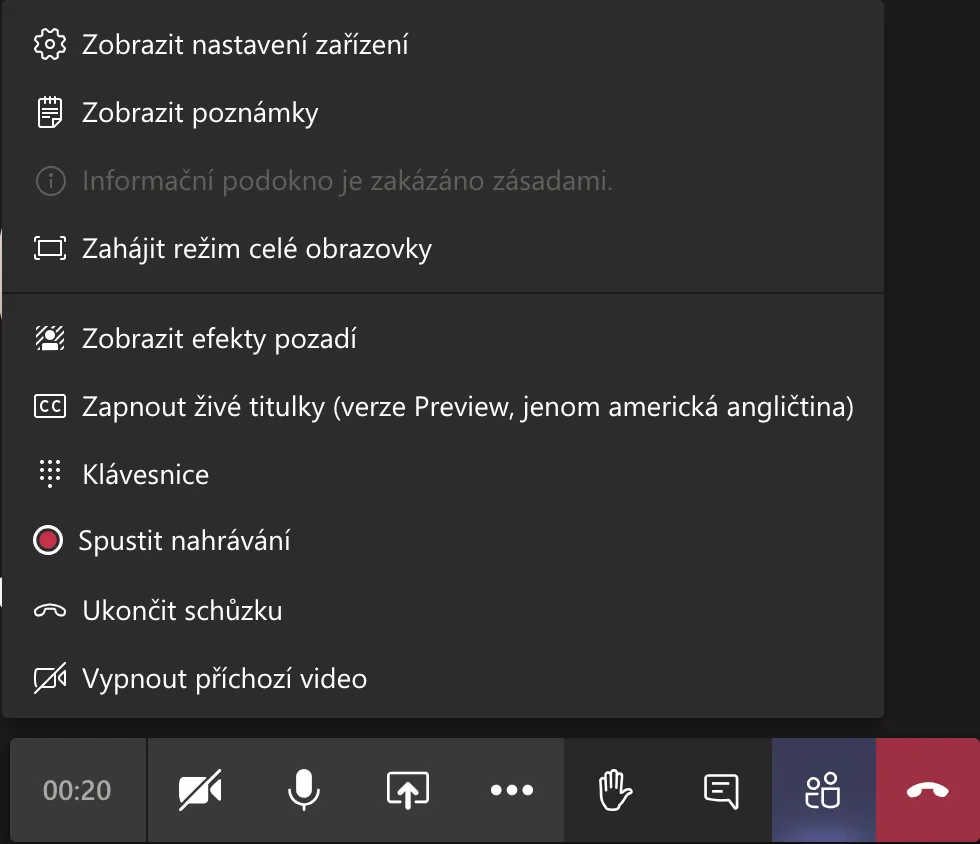
Zobrazit nastavení zařízení
Nastavení kamery, mikrofonu a dalších HW drobností spojených s tím, aby vás ostatní viděli a slyšeli. Ve většině případů se v Teams nakonfigurují samy.
Zobrazit poznámky
Během schůzky můžete komunikovat dvěma způsoby:
Prvním je chat schůzky. Pozor na chat v modulu Chat a chat schůzky. Zní to zamotaně, ale pokud si voláte z modulu Chat, pak je chatem hovoru váš standardní chat včetně celé své historie. Pokud se budeme bavit o schůzce, zobrazí stejné tlačítko komiksové bublinky nové, čisté okno chatu právě probíhající schůzky. Pokud je schůzka opakovaná, potom chat schůzky obsahuje celou předchozí historii všech předchozích schůzek. Chat schůzky se zobrazí jako nový chat v modulu Chat. Poznáte ho podle ikonky fialového kalendáře. Rozdíl mezi chatem a příspěvky v kanálu rozebírá článek Chat a příspěvky v Teams.
Druhým způsobem komunikace jsou Poznámky ze schůzky. V roce 2020 to byla Wiki stránka Teams bez možnosti komentovat jednotlivé sekce. Dnes jsou poznámky komponenta Loop: agenda, zápis a úkoly, které může kdokoli z pozvaných založit už před schůzkou, během ní je všichni upravují naráz a přidělené úkoly se samy propíší do Planneru a To Do. Poznámky leží v OneDrivu toho, kdo je založil, a po schůzce je najdete v kalendáři u dané schůzky i v aplikaci Loop. Externí hosté k nim přístup nemají ani dnes.
Zahájit režim celé obrazovky
Skryje tlačítka bočního panelu Teams. Asi fajn nástroj pro malé obrazovky.
Zobrazit efekty pozadí
Volat z pláže je sen každého. Teams už docela dlouho umí rozmazávat pozadí a na ta vlastní jsme dlouho čekali. V roce 2020 se obrázek musel ručně nakopírovat do složky %APPDATA%\Microsoft\Teams\Backgrounds\Uploads. Dnes ho přidáte přímo ve schůzce: Další akce → Efekty videa a nastavení → Přidat nové; podporované jsou soubory JPG, PNG a BMP. Doporučené rozlišení je 1920 × 1080 px. Vlastní obrázek nejde nastavit v Teams v prohlížeči (tam je jen rozmazání) ani na Linuxu. Kde pozadí vzít a jak si vyrobit vlastní s logem, je v článku Sbírka zajímavých pozadí pro Teams.
Zapnout živé titulky
Tohle jsem už testoval v PowerPointu. Je to docela mazec. Mluvíte a ve spodní části obrazovky se okamžitě zobrazuje přepis. V roce 2020 jen v angličtině; dnes titulky umí i češtinu. Jazyk mluvčího nastavíte v nastavení titulků (musí odpovídat tomu, čím se ve schůzce mluví) a s licencí Teams Premium se titulky každému účastníkovi překládají do jeho jazyka. Titulky nikdo neuloží; na trvalý zápis slouží přepis, který se ukládá spolu se záznamem.
Klávesnice
Pro úplnost jsem ji zde uvedl, ale popravdě moc nevím, k čemu je na tomhle místě dobrá.
Spustit nahrávání
Organizátor nebo prezentující může zapnout záznam schůzky. Detaily najdete v článku Nahrávání schůzky v Teams. V roce 2020 se záznam ukládal do Streamu. Dnes leží v OneDrivu organizátora ve složce Záznamy (u schůzek v kanálu v knihovně dokumentů týmu, složka Záznamy) a odkaz na něj se objeví v chatu schůzky. Je to obyčejný soubor MP4, sdílí se stejně jako každý jiný dokument. Pozor na expiraci: správce může nastavit, že se záznamy po určité době mažou, výchozí hodnota je 120 dní. Hodina záznamu má zhruba 400 MB. Zdroj: Teams meeting recording storage and permissions.
Ukončit schůzku
Hovor můžete jen ukončit (zavěsit). U schůzky Schůzku můžete ukončit = „vykopnout“ všechny, nebo ji jen opustit a nechat ostatní, aby se bavili bez vás. Schůzku (hovor) lze i podržet. Jakmile jednu schůzku neopustíte a připojíte se do jiné, objeví se na obrazovce informace o přidrženém hovoru. Hovorů můžete přidržet kolik chcete a libovolně se do nich vracet. To je docela fajn.

Vypnout příchozí video
Poslední z třítečkových funkcí umožní vypnout video vašich kolegů v situaci, kdy je nechcete vidět nebo pokud chcete šetřit přenos dat.
Sdílení
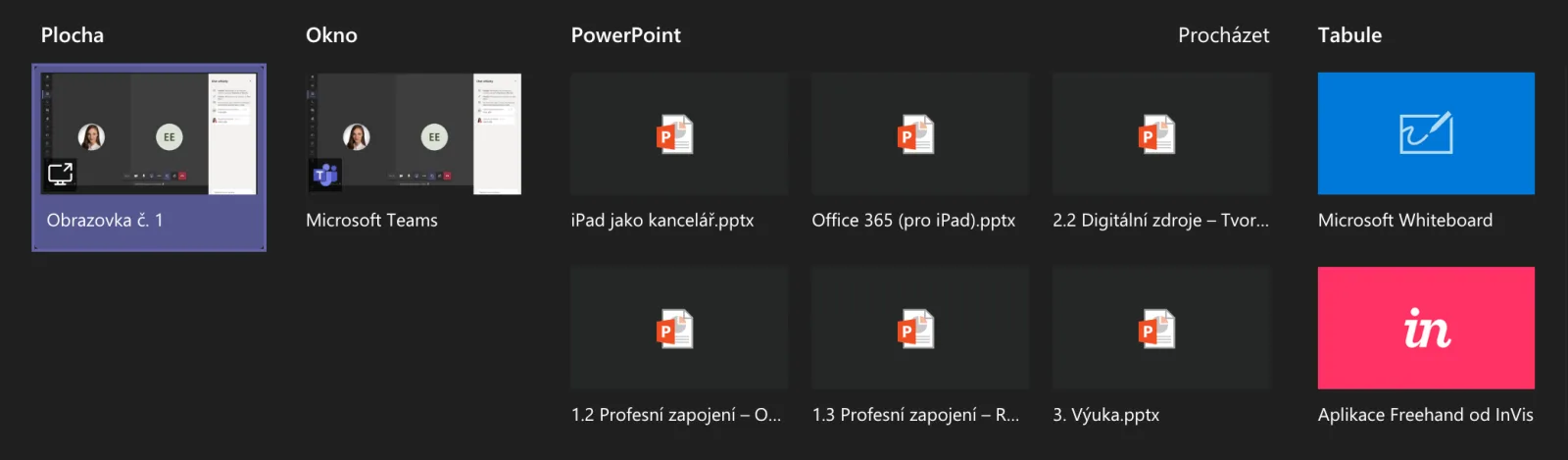
Jedna ze skvělých věcí je sdílení. V ovládacím panelu schůzky má své tlačítko (obdélníčku se šipkou). Sdílet můžete:
- Celou obrazovku
- Okno konkrétní aplikace
- PowerPointovou prezentaci
- Tabuli (Microsoft White Board)
Připojení interního zvuku
Pokud se rozhodnete sdílet nějaké zdroje obsahující zvuk, v některých případech je možné ho přenést k ostatním. Z PowerPointu to nejde, na Macu to nejde, na mobilních platformách také ne. Ano, jde to na Windows. Vyberte v ovládacích prvcích schůzky ikonu Sdílet obrazovku a pak zaškrtněte Zahrnout zvuk ze systému a je to. Můžete se třeba dívat na nějaký pěkný film. Podrobnosti najdete v článku Sdílení systémového zvuku ve schůzce nebo živé události.
Předat řízení
Podle své role ve schůzce můžete předat nebo požádat o řízení. Zní to docela vznešeně, ale jde čistě o to, že vy můžete klikat někomu v počítači nebo jiný může klikat v počítači vašem. Požádání o řízení je dostupné přibližně vedle tlačítka pro opuštění schůzky (červené sluchátko). Předání se, mrška, skrývá v horní části obrazovky a někdy se mu moc nechce se ukázat. Pokud máte lepší fígl, sem s ním! Já ťukám myší o horní okraj obrazovky, než se nabídka zobrazí.
Co ještě
Drobností je ještě mnoho. Například můžete v seznamu účastníků udělat z účastníka prezentujícího. Můžete ztlumit ukecaného kolegu nebo všechny kolegy. Můžete si jednoho kolegu přišpendlit na monitor nebo si přizpůsobit jeho obraz, a to zj. pokud má kameru na výšku (třeba při hovoru z mobilu). To se udělá kliknutím na jeho prostor na obrazovce. V květnu 2020 jsme na obrazovce viděli jen 4 naposledy aktivní kolegy. Dnes zobrazí galerie 9 lidí a velká galerie až 49; v prohlížeči zůstává limit 9 (Edge, Chrome) a 4 (Safari, Firefox). K tomu přibyly oddělené místnosti (až 50, pro organizátora v desktopové aplikaci), režim Společně, zvednutí ruky a reakce. Jistě jsem na několik drobností zapomněl… a Microsoft přidává další každý měsíc.
Závěr
Věřím tomu, že hodně věcí jste věděli, ale jako vždy jsem se snažil upozornit na drobné a přínosné novinky, o kterých se zdaleka tolik nemluví. Snad si většina z vás čtenářů našla alespoň jednu novinku, která vám ulehčí používání Microsoft Teams. A pokud ne, tak se Teams dají školit docela pěkně po Teams. Stačí, když se ozvete, nebo si vyberte rovnou kurz Teams – dokonalá online schůzka; pro ty, kdo už schůzky vedou, je tu Teams – pokročilé techniky.
Časté otázky
Kdo může ve schůzce Teams nahrávat?
Organizátor a prezentující. Účastník nahrávat nemůže. Všichni ve schůzce se o spuštění nahrávání dozvědí upozorněním.
Jak během schůzky předat řízení sdílené obrazovky?
Během sdílení najeďte na horní lištu a zvolte Předat řízení. Druhá strana pak může ve vaší aplikaci klikat a psát. Odebrat řízení jde stejným tlačítkem.
Kde najdu záznam schůzky v Teams?
V OneDrivu organizátora ve složce Záznamy, u schůzek v kanálu v souborech kanálu. Odkaz je i v chatu schůzky. Záznam se standardně po 120 dnech maže, pokud správce nenastavil jinak.
Proč kolegové neslyší zvuk z videa, které sdílím?
Není zapnutá volba pro sdílení zvuku počítače. Zaškrtněte ji ještě před spuštěním sdílení, později se dá zapnout jen znovu spuštěným sdílením.