Jak naplánovat třídní schůzku v Teams
Třídní schůzka v Teams je jen odkaz, který musíte rozeslat rodičům bez účtu, správně nastavit role a po schůzce si stáhnout prezenčku. Tady je celý postup od Outlooku po pohled rodiče.
Aktualizace 12. 9. 2026: článek je z listopadu 2020. Doplněny jsou podporované prohlížeče, oddělené místnosti a ověřená platnost odkazu.
Jaké máme možnosti?
Schůzka v Teams je pouhým odkazem a jediným úkolem je odkaz vhodně rozeslat. Máte k dispozici v podstatě 4 způsoby:
- Poslat jako pozvánku z kalendáře
- Teams – nelze skrýt účastníky – uvidí se navzájem
- Outlook – možnost nastavení se skrytím účastníků
- Vygenerovat odkaz na schůzku a poslat e-mailem ve skrytých kopiích
- Vygenerovat odkaz na schůzku a rozeslat odkaz jiným způsobem
- Ideálně pomocí školského informačního systému
- Využít Teams účty žáků
Kalendář Outlook
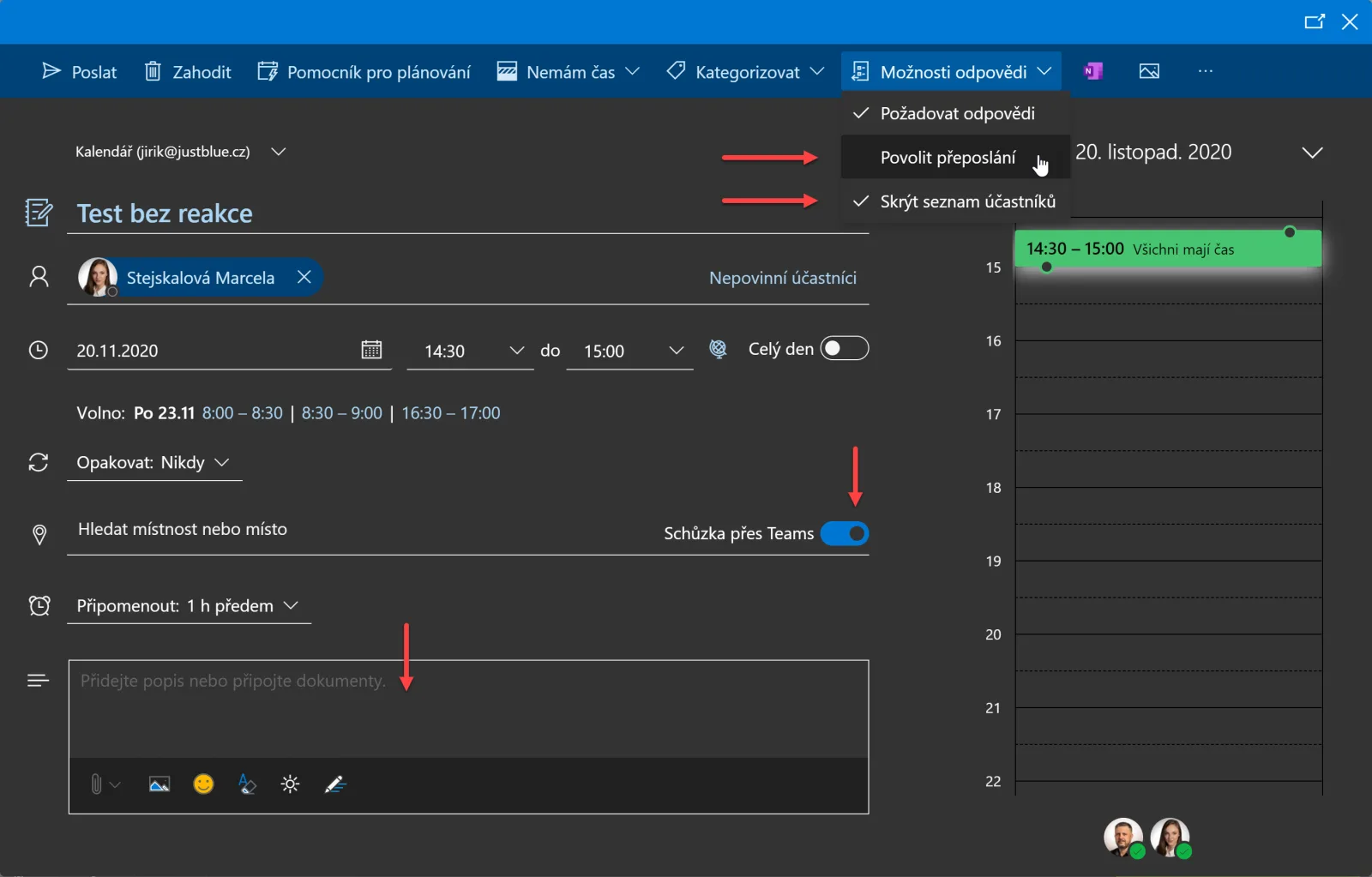
Odeslání pomocí kalendáře v Outlooku se jeví nejvíce sexy. Oproti Teams má několik výhod (podrobně o tom píšu v článku Jak na Teams schůzky z Outlooku). Pokud se rozhodnete pro tuto verzi, nezapomeňte schůzku správně nastavit dle šipek v obrázku.
- Zakažte přeposílání schůzky
- Skryjte seznam účastníků
- Zapněte přepínač Schůzka přes Teams
- Doplňte informace o průběhu schůzky
- doporučuji zmínit dobře podporované prohlížeče (viz další kapitola)
- doporučuji duplicitně nakopírovat odkaz na schůzku (vysvětlím později)
Do popisu zadejte informaci o podporovaných prohlížečích:
Přihlášení do schůzky je bezproblémové pomocí těchto prohlížečů:
- Chrome
- Edge
- Firefox (v roce 2020 nespolehlivý, dnes podporovaný; potřebuje doplněk OpenH264, jinak zlobí sdílení obrazovky)
- Safari (dnes podporované, v roce 2020 ne)
Internet Explorer a Opera nefungují. Do pozvánky napište, že stačí prohlížeč a účet není potřeba; polovina dotazů rodičů je právě o tom.
Účastníci na mobilních telefonech se v prohlížeči nepřipojí, potřebují aplikaci Teams z App Store nebo Google Play. Uveďte to v pozvánce, ať si ji stáhnou dřív než pět minut před schůzkou. Podrobný návod pro rodiče, včetně řešení potíží s mikrofonem, je v článku Jak se připojit na schůzku nebo školení v Teams.
Nastavení schůzky
Po odeslání nezapomeňte schůzku vhodně nastavit. Téma je 100x diskutované, tak jen pro připomenutí:
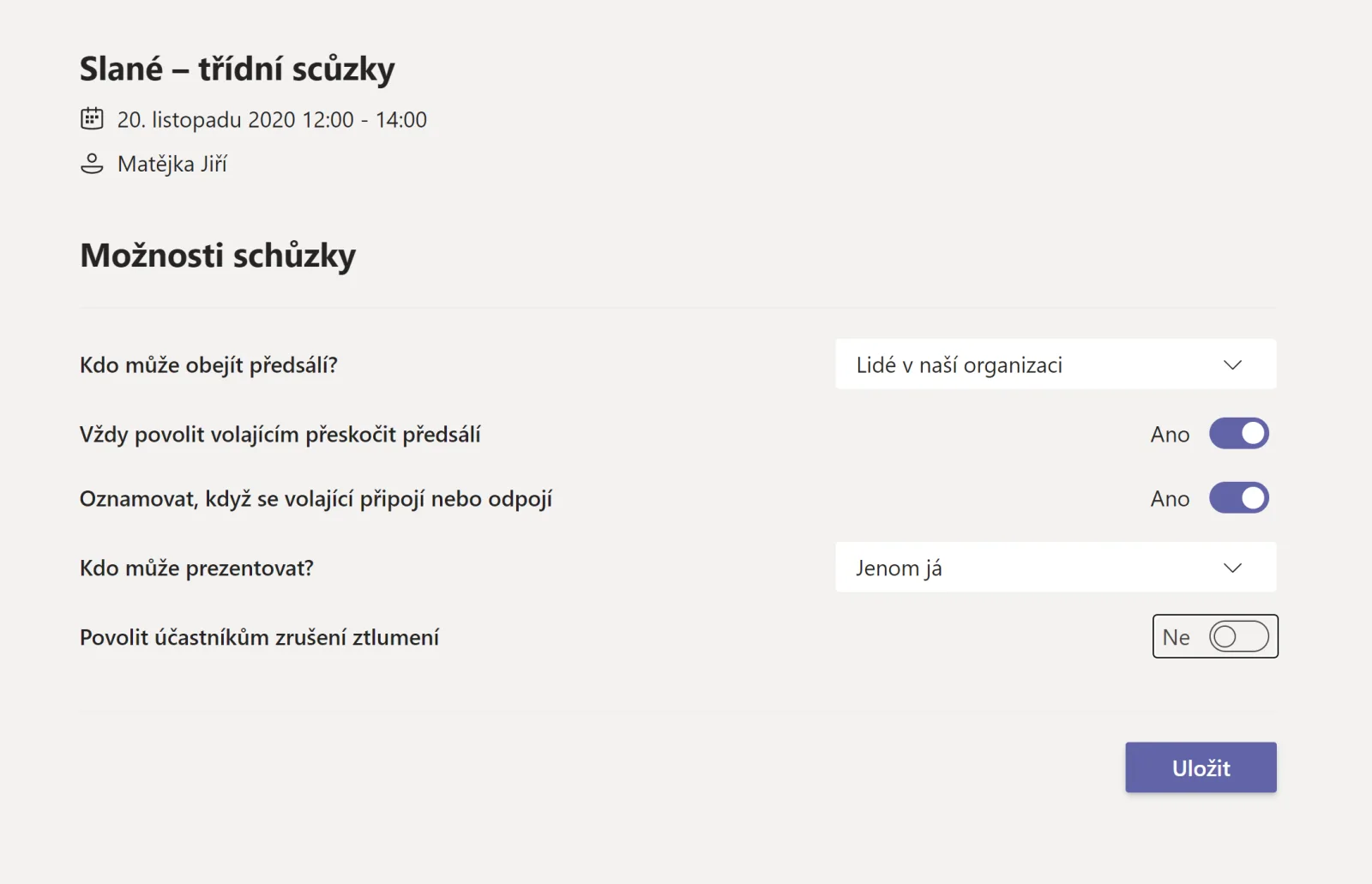
- Kdo může obejít předsálí – výchozí volba (Lidé v naší organizaci) bude pravděpodobně vyhovující
- Prezentující: Jenom já (bez toho se rodiče můžou navzájem ztlumit nebo vyhodit, stejně jako žáci v hodině)
- Povolit účastníkům zrušení ztlumení: osobně bych volil: Ne
Odeslání odkazu e-mailem
Zde si neodpusím rouhačskou myšlenu. Podívejte se na níže uvedený screen a zamyslete se nad jeho přehledností.

Ano, je to schůzka poslaná na seznam.cz. Přesně z těchto důvodů bych uvážil, zda do těla schůzky raději nedopsat (duplicitně) odkaz na schůzku. Moje zkušenost říká, že tohle je prostě pro někoho moc.
Prezenční listina
Stáhnou či nestáhnout? Je to přeci jen malý důkaz o tom, že se rodiče minimálně starají. Pozor na jednu zapeklitost, o které se moc nemluví. Prezenčku může stáhnout jen organizátor – tedy ten, kdo schůzku naplánoval. Proč o tom mluvím? Pokud za vás bude schůzky plánovat vedení školy, pak prezenčku nestáhnete!
Chat schůzky
V době psaní tohoto článku (11/2020) vidí externí účastníci chat od doby, kdy jsou připojeni – nevidí historii chatu před svým připojením. Pokud se vám někdo připojí později, nedozví se, co jste písemně diskutovali předem.
Individuální konzultace
Jaké jsou možnosti individuálních konzultací?
- Oddělené místnosti – v listopadu 2020 ještě nebyly, dnes jsou: organizátor (nebo prezentující, kterého určí jako správce místností) vytvoří až 50 místností, rodiče do nich rozdělí ručně a mezi místnostmi přechází. Funguje to jen v desktopové aplikaci Teams, ne v prohlížeči.
- Chat (pro lidi s Teams nebo Skype) – nutno povolit externí přístup v Administraci Teams
- Jiná schůzka – s nastavením „všichni v předsálí“ – pak si vpouštět jednoho po druhém do schůzky a zase je ze schůzky odebírat. Pro přehlednost doporučuji naplánovat několik po sobě jdoucích schůzek. Například 4 na konzultaci po 15 minutách s využitím předsálí.
Jak to probíhá z pohledu rodiče
Těchhle pět kroků pošlete rodičům s pozvánkou (nebo jim pošlete rovnou odkaz na samostatný návod):
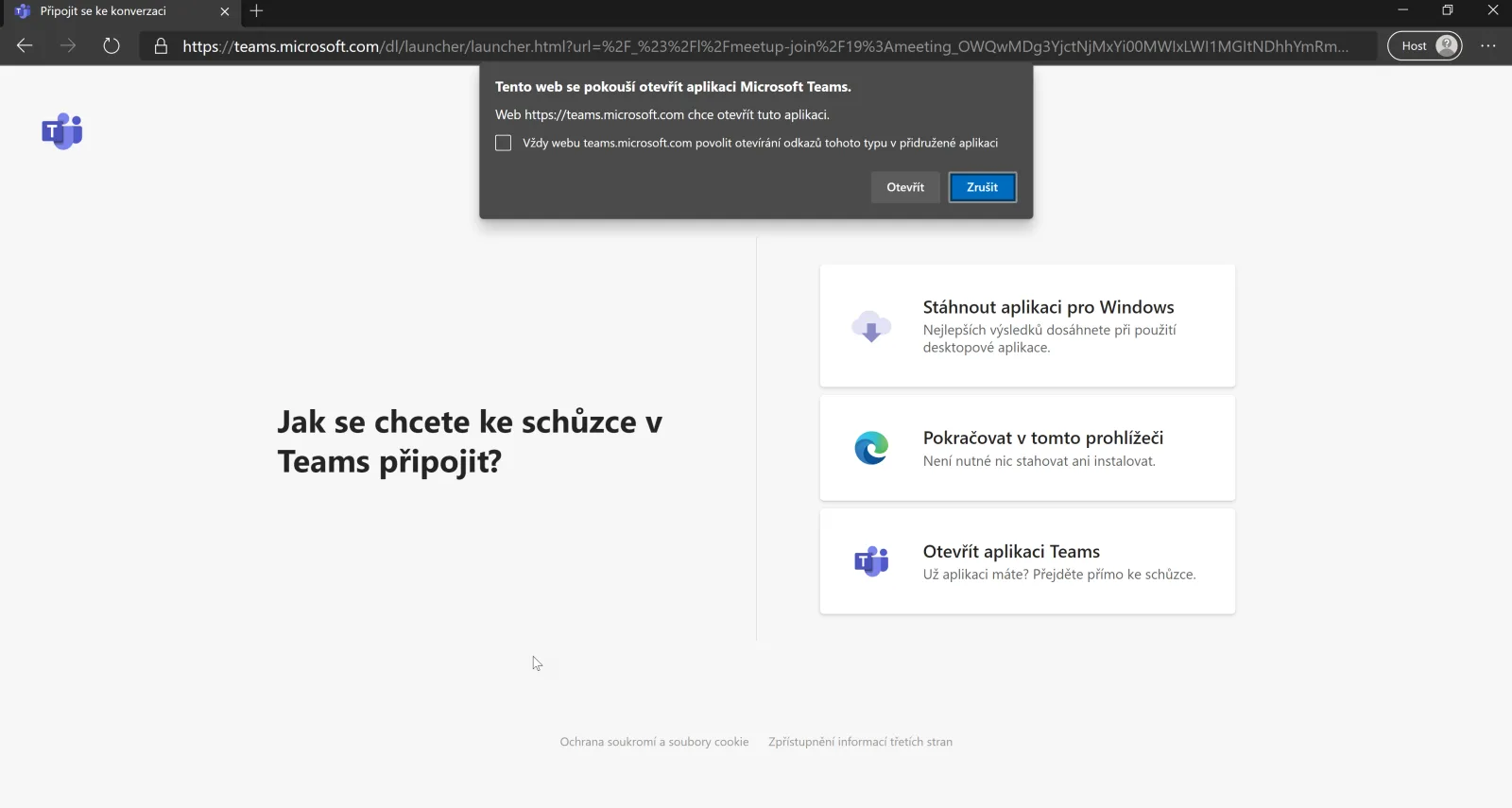
Klikněte na odkaz v e-mailu:
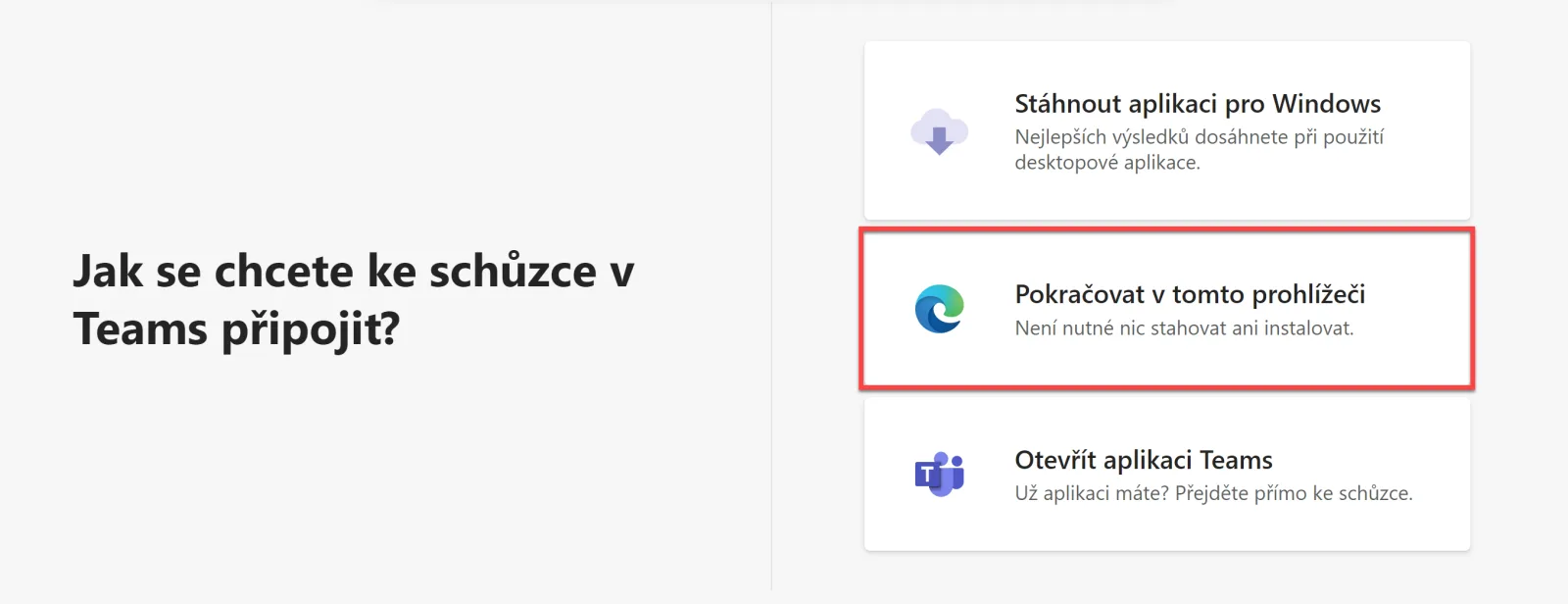
Zvolte „Pokračovat v tomto prohlížeči“
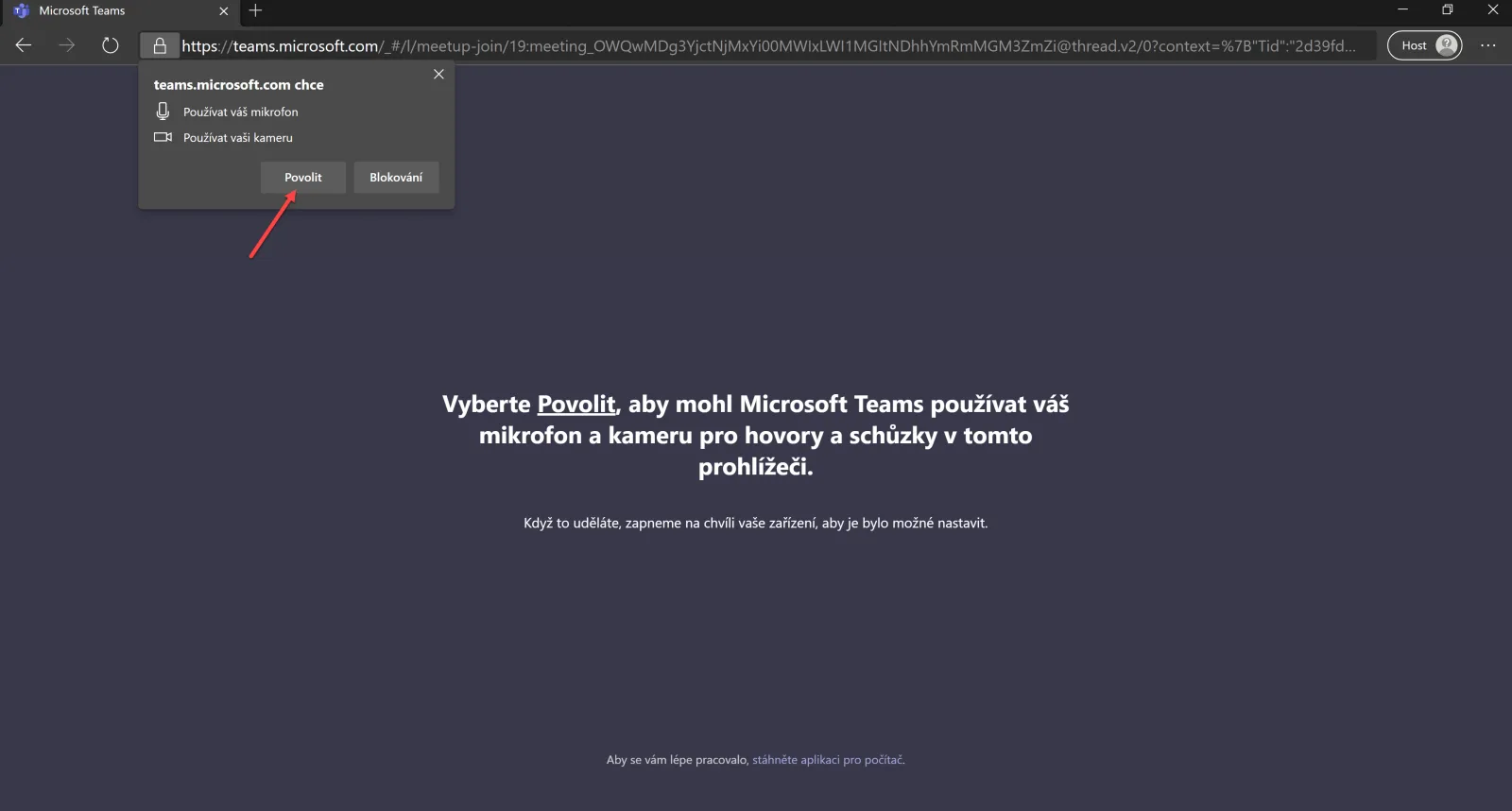
Povolte si nastavení kamery a telefonu:
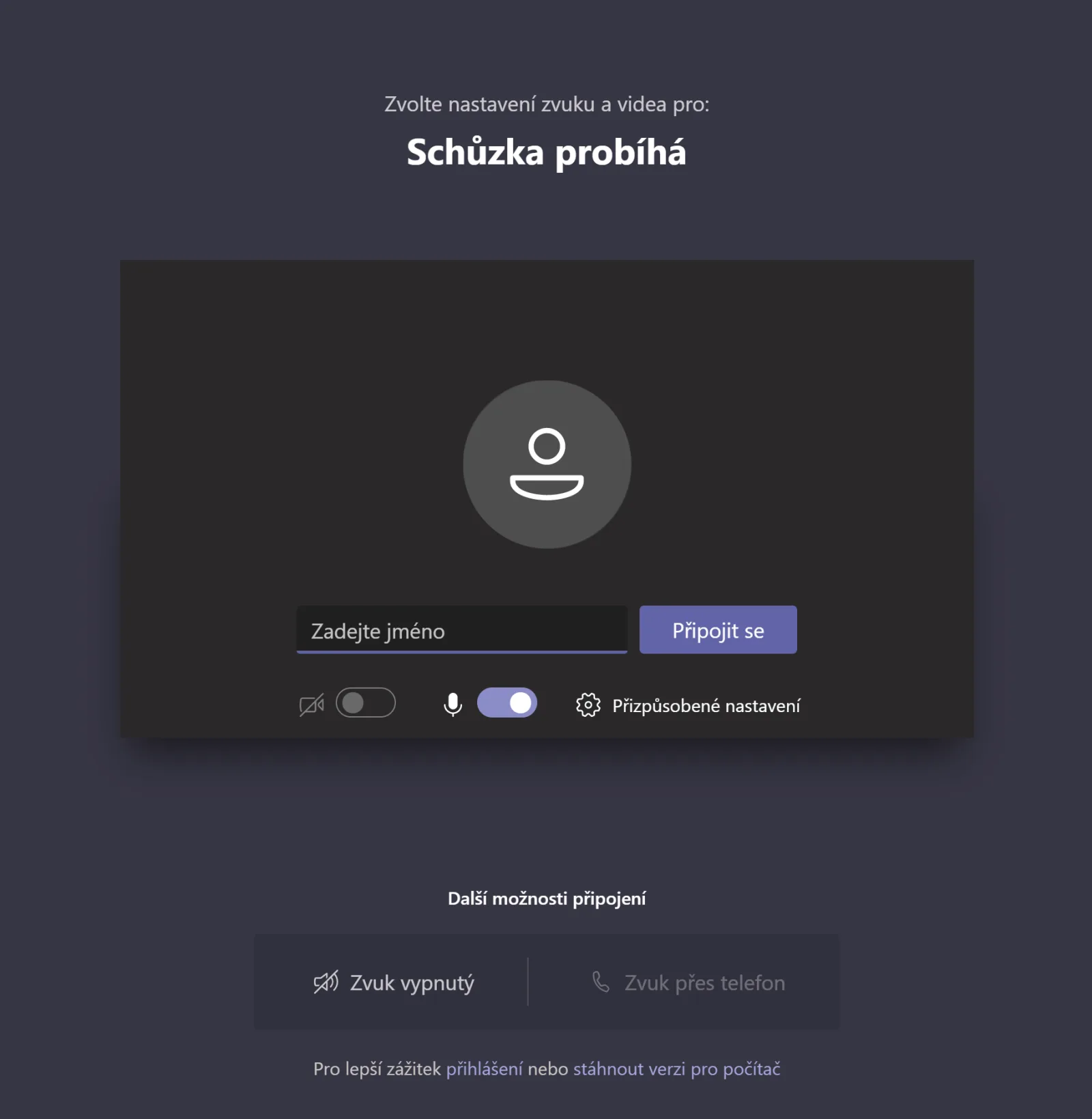
Zadejte své jméno:
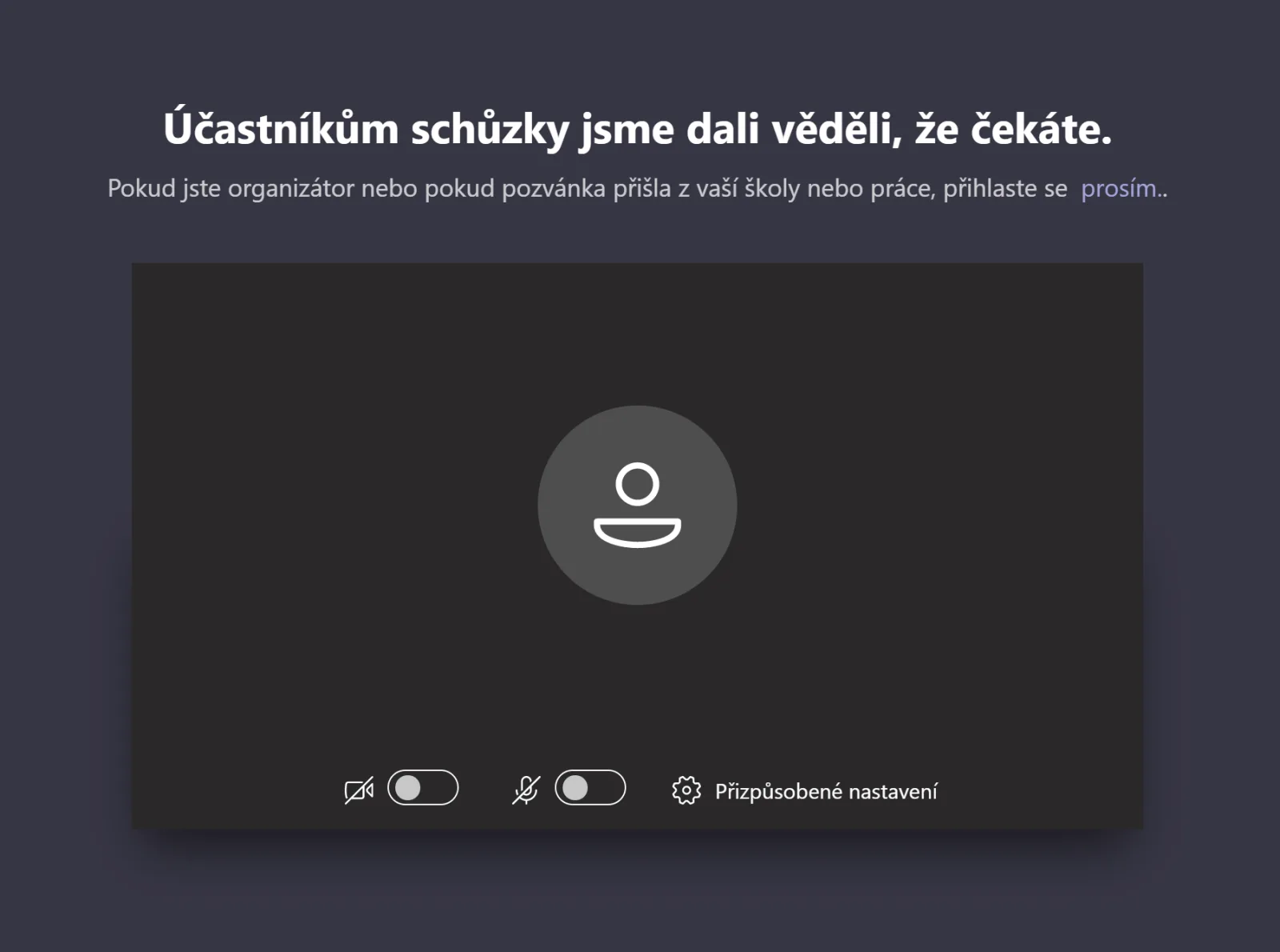
Vyčkejte na připojení:
Platnost odkazu schůzky
V roce 2020 jsem tu měl odhad, který se mi nepodařilo ověřit. Dnes to Microsoft popisuje přesně: odkaz na jednorázovou schůzku platí 60 dní po naplánovaném termínu, u opakované schůzky s koncem 60 dní po posledním výskytu a u opakované bez konce rok po posledním připojení nebo úpravě. Každé připojení nebo úprava před vypršením přidá dalších 60 dní. Pravidelná třídní schůzka každou první středu v měsíci na jednom odkazu tedy funguje bez omezení; jen ji naplánujte jako opakovanou. Zdroj: Limits and specifications for Microsoft Teams.
Učitelům, kteří chtějí Teams zvládnout od hodiny po třídní schůzku, je určený kurz Učíme pomocí Teams; pro celou školu pak Distanční výuka s Microsoft 365.
Časté otázky
Potřebují rodiče na třídní schůzku v Teams účet?
Nepotřebují. Připojí se odkazem jako hosté, stačí prohlížeč a vyplněné jméno.
Jak zjistím, kdo se schůzky zúčastnil?
Ze sestavy účastníků, kterou si organizátor stáhne ze seznamu účastníků během schůzky nebo po ní z podrobností schůzky.
Jak zařídit individuální konzultaci s jedním rodičem?
Zvlášť naplánovanou schůzkou jen pro něj, nebo oddělenou místností v rámci třídní schůzky. Do hromadné schůzky rodičů individuální hovory nepatří – ostatní by je slyšeli.
Jak dlouho platí odkaz na třídní schůzku?
U jednorázové schůzky 60 dní po termínu, u opakované bez konce rok od posledního připojení. Každé připojení platnost prodlouží o dalších 60 dní.