Jak na Teams schůzky z Outlooku
Nejrychlejší cesta ke schůzce v Teams vede z Outlooku: jedno tlačítko v pozvánce a odkaz je na světě. Projdeme plánování i připojení – na Windows, Macu, na webu i v mobilu, včetně toho, které prohlížeče fungují.
Způsobů, jak se pomocí Teams sejít je několik, tak to pojďme vzít pěkně popořadě. Sejít se můžeme buď hned (přímo v Teams) nebo schůzku naplánovat (pomocí Outlooku nebo v Teams).
Outlook pro Mac
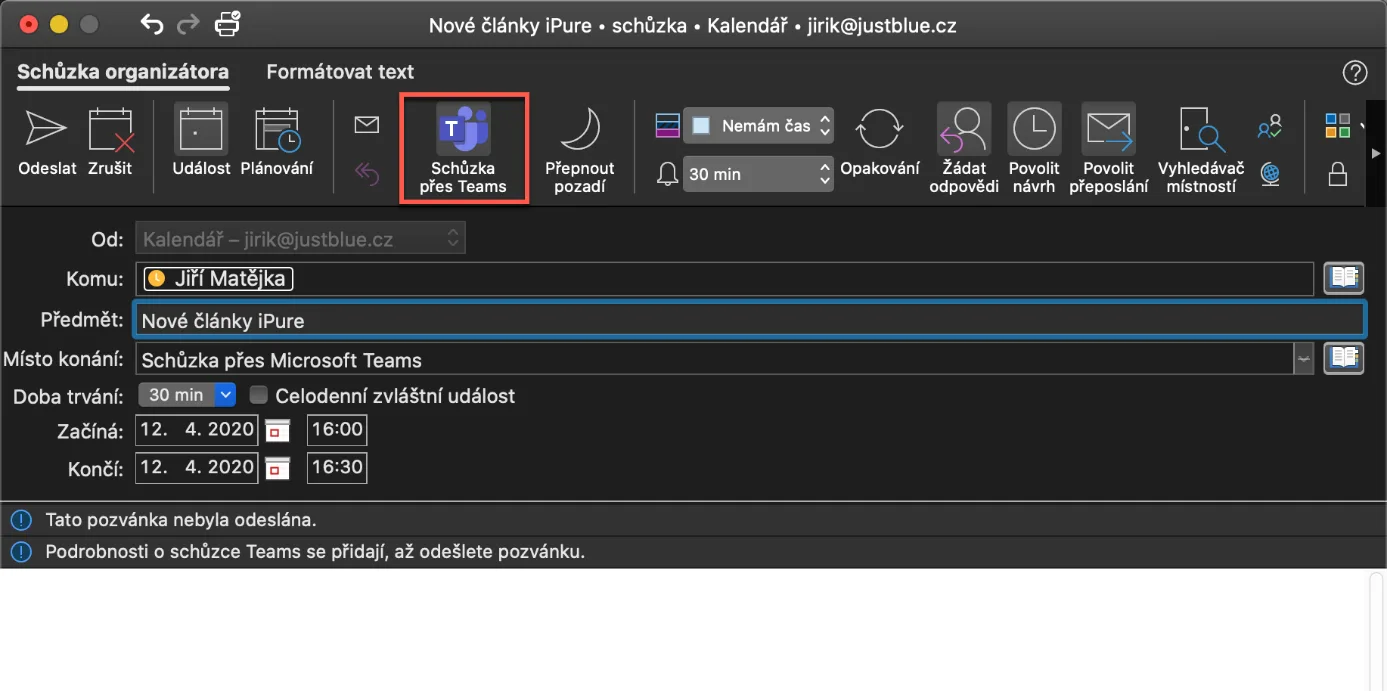
Během vytváření klasické schůzky v kalendáři Outlooku klikněte na tlačítko Schůzka přes Teams. To je všechno, tedy krom doplnění času, osob a dalších podrobností.
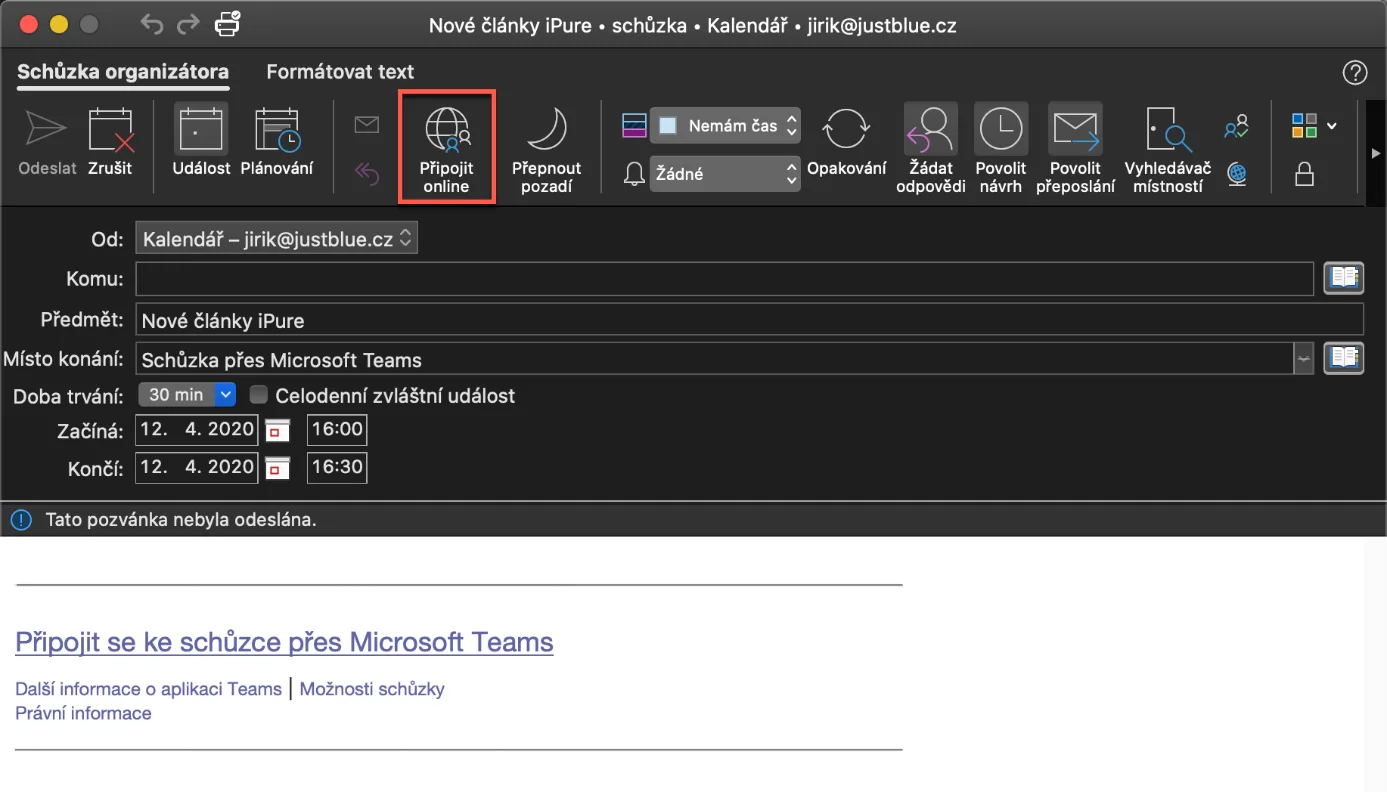
Připojit ke schůzce se můžete opět přímo z události kalendáře:
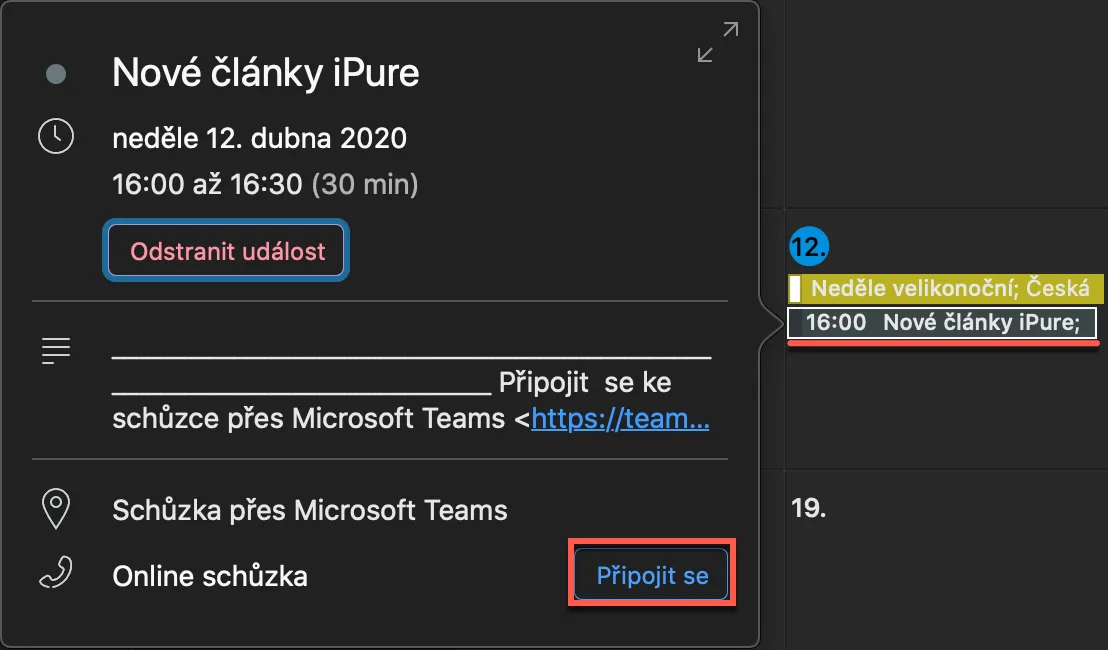
Nebo rychleji z náhledu kalendáře:
Outlook pro Windows
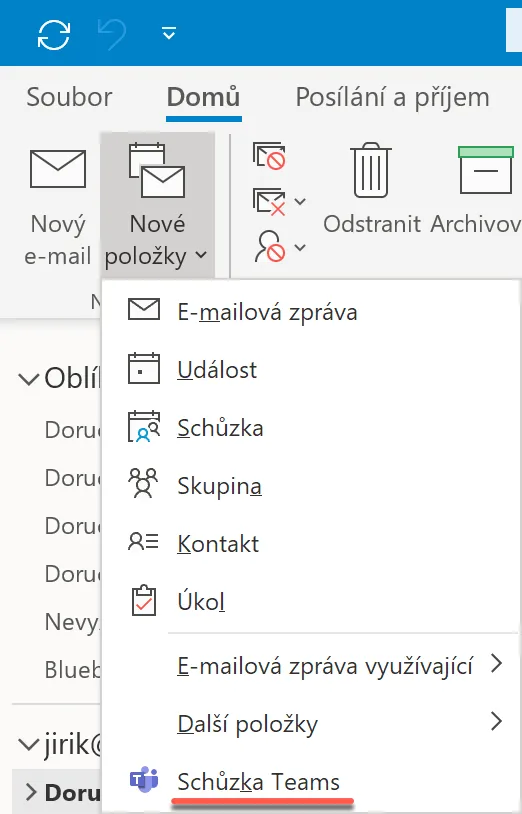
Na mateřských Windows je nabídka nepatrně pestřejší. K vytvoření schůzky je tu všudypřítomná nabídka Nové položky:
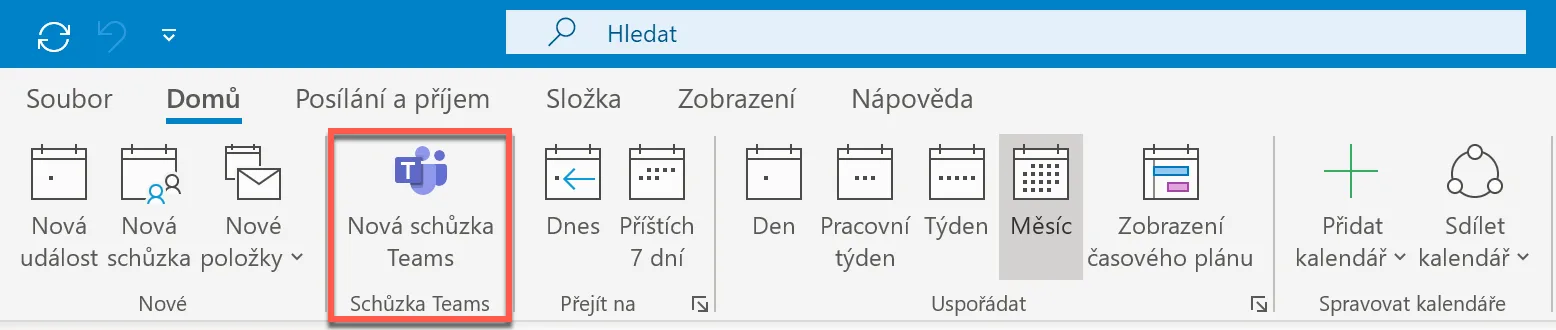
Další možností je tlačítko Nová schůzka Teams na pásu karet v modulu kalendáře:
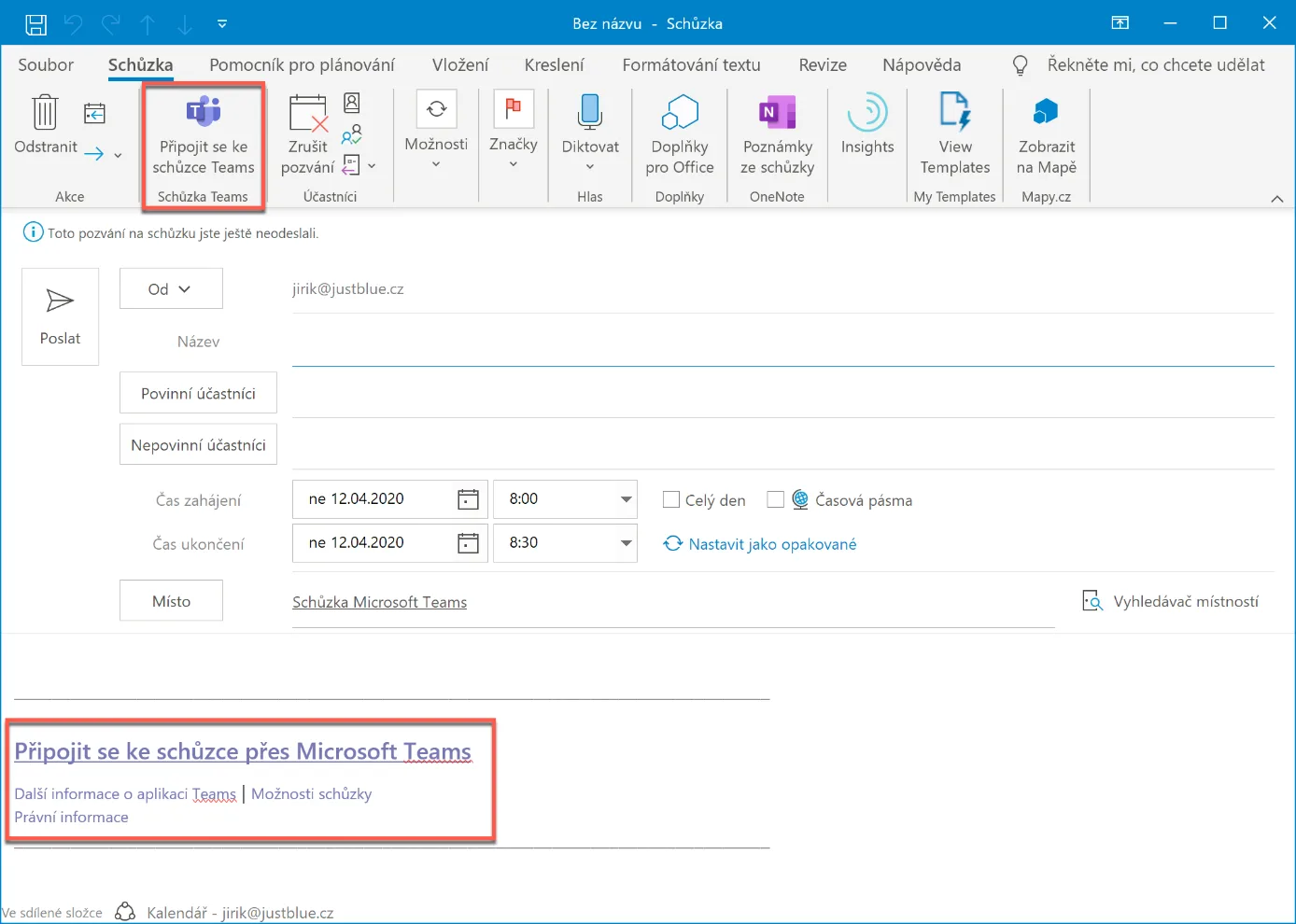
A poslední možnost je již klasikou – pomocí přepnutí události na Teamsovou, podobně jako na Macu.
S připojením je to dost podobné. Tlačítkem na pásu karet, nebo odkazem v těle události:
Outlook pro web
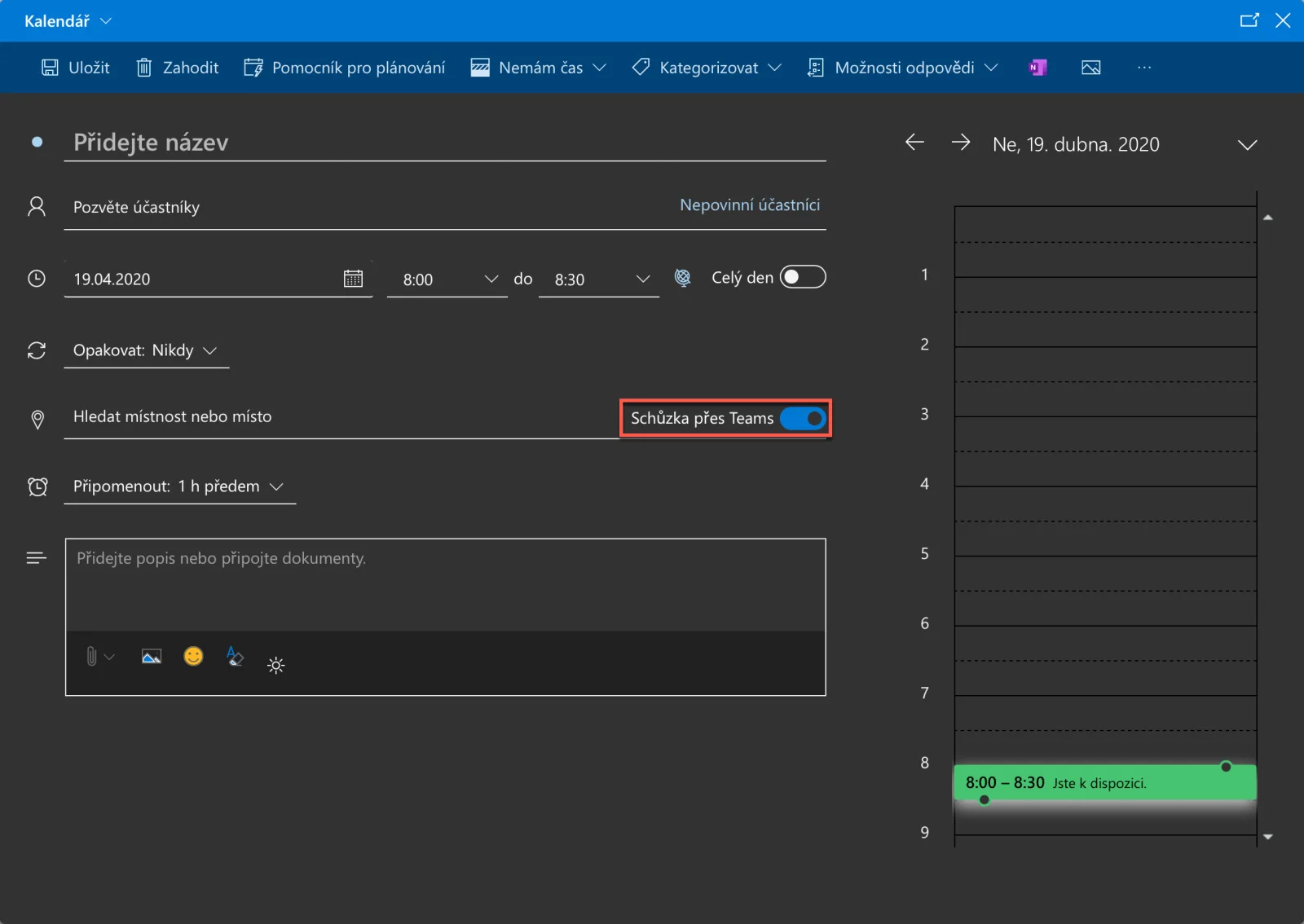
Majitelé Office/Microsoft 365 mohou svolávat schůzky také ve webovém kalendáři:
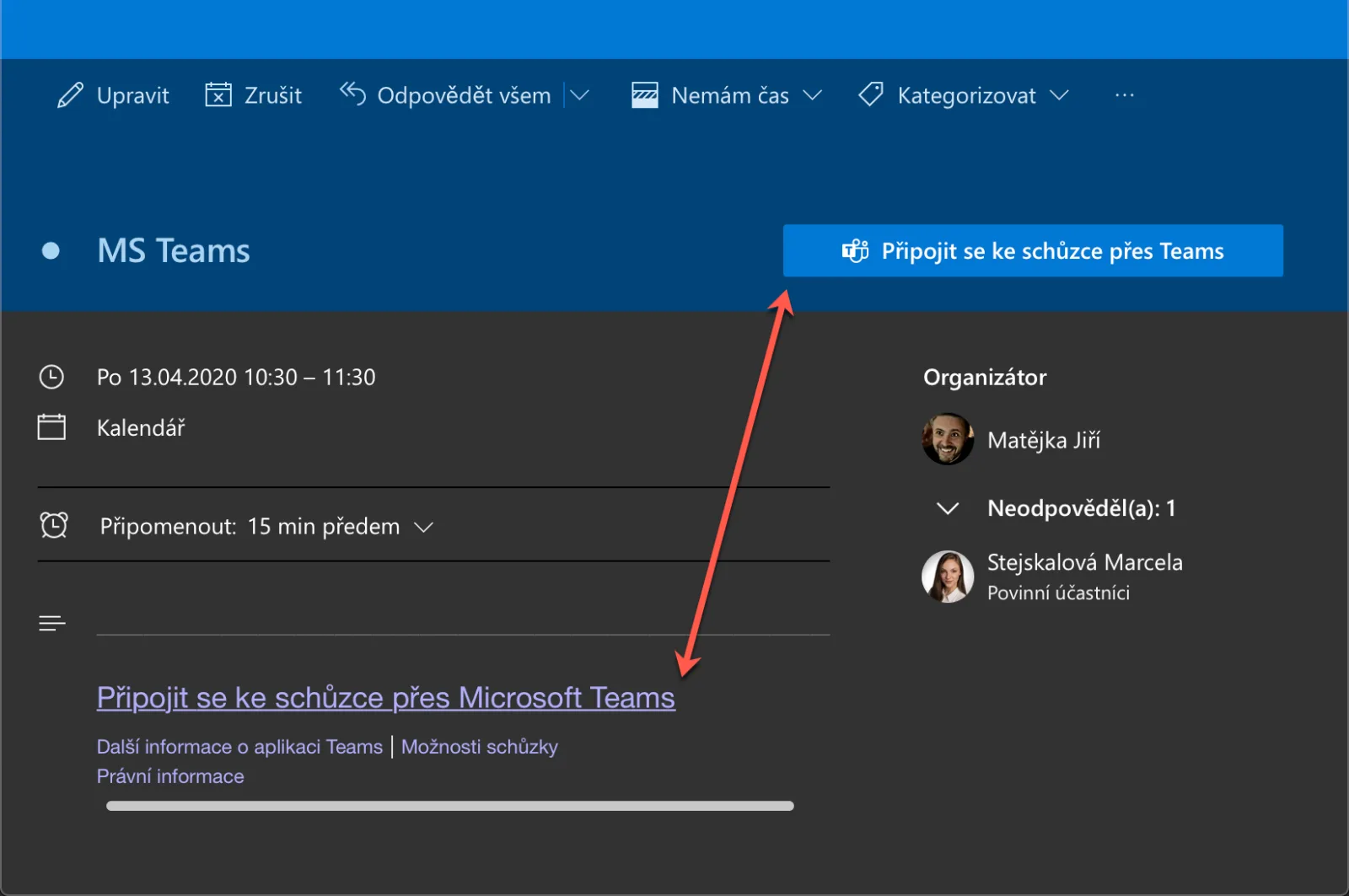
A připojení ve správný čas je stejně snadné, jako doposud. Kdo by přehlédl hypertextový odkaz přímo v těle schůzky, může klikat na výrazné tlačítko:
Outlook pro iOS
Ani majitelé mobilních zařízení typu iPhone, iPad (a předpokládám i Android) nezůstanou pozadu. Jediný přepínač v kalendáři a je naplánováno:
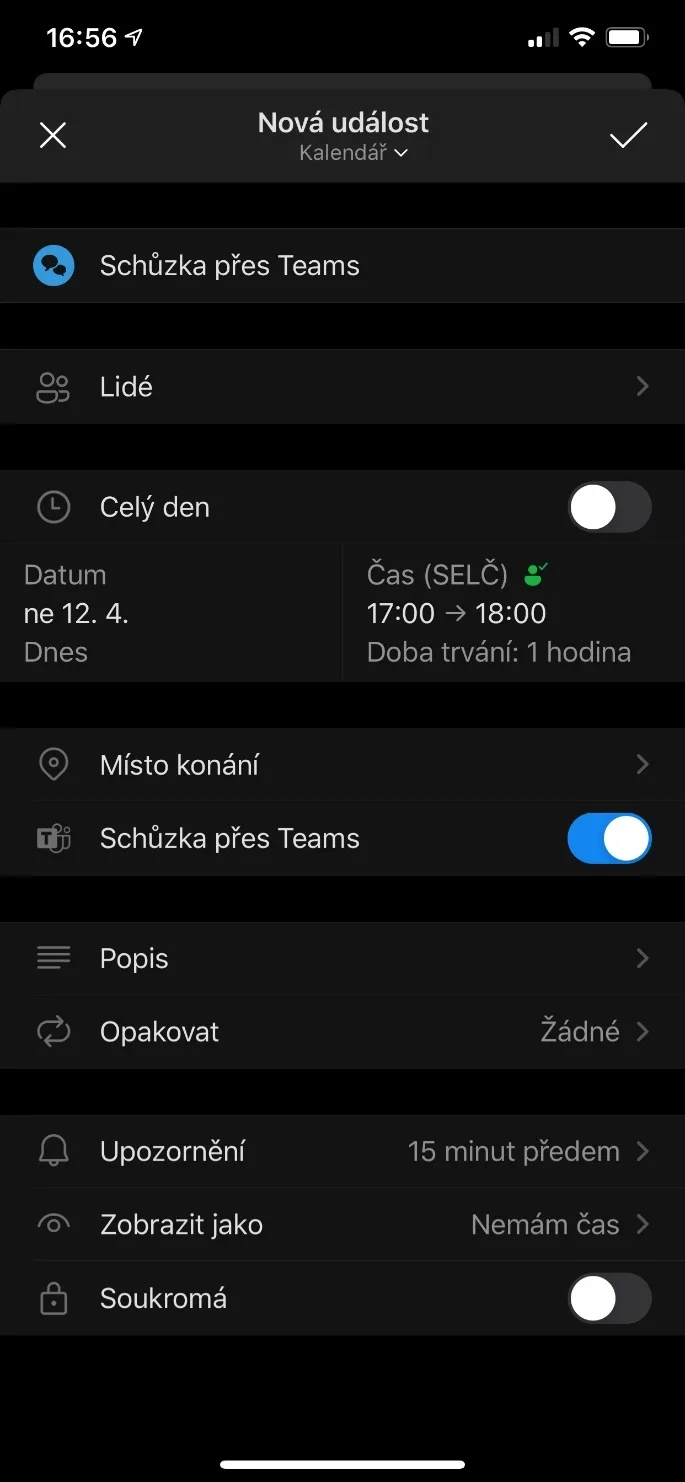
Připojení z mobilního Outlooku opět velice snadné. Velice příjemné jsou notifikace přímo do mailboxu:

A kdo chce kalendář, ani zde nezůstane zkrátka:
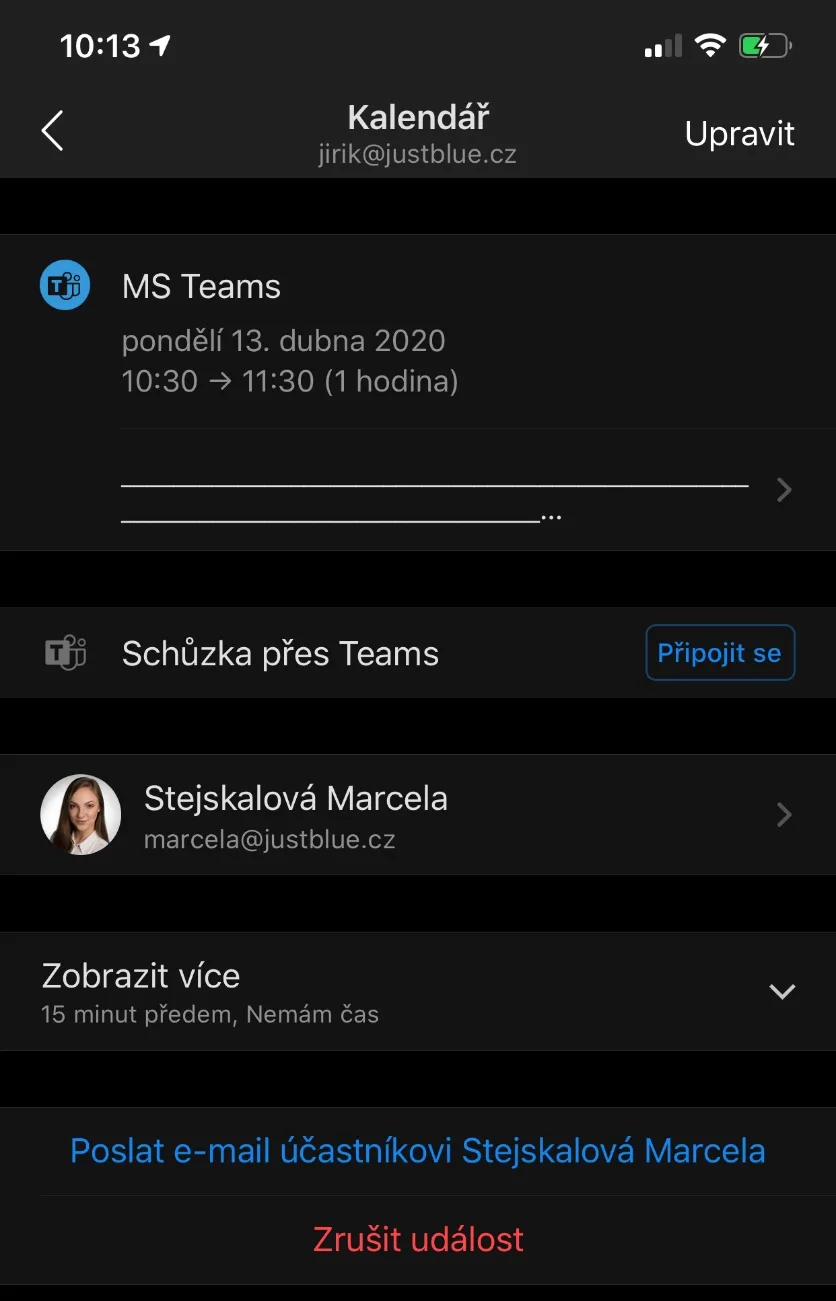
Všechno bude pracovat skvěle a mnohokrát jsem byl na schůzce jen díky svým iPhone AirPods a neomezeným datům od V…e :-D. Má to jen jediný malý háček, na iOS zařízení potřebujete fyzicky nainstalovanou aplikaci Teams a nepomůže vám ani Chrome.
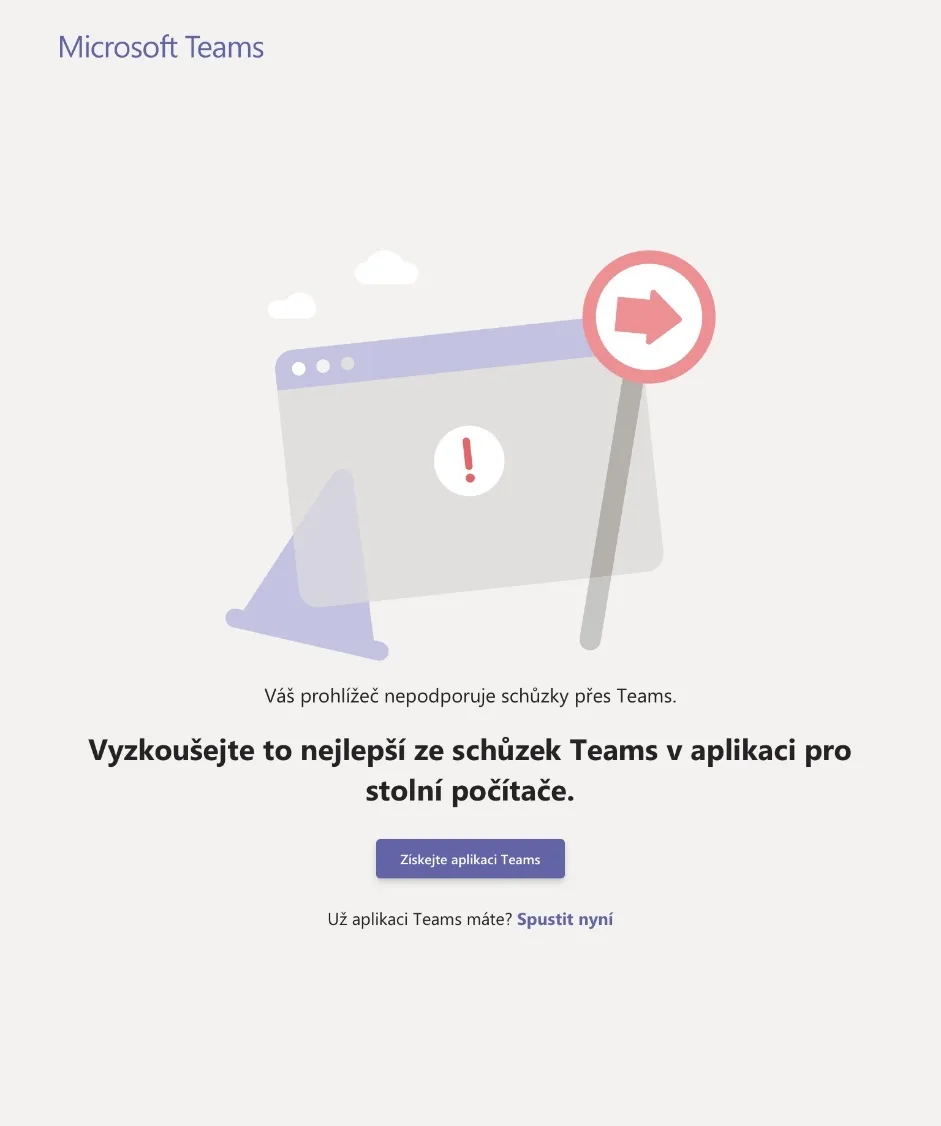
Obrazovka je velmi návodná a stažení aplikace je otázkou několika vteřin. Na stolním počítači Mac | Windows (a asi i Linux) se s tímto problémem trápit nebudete. Na počítačích od Apple schůzky bohužel zatím (duben 2020) neběží v Safari, ale pomůže vám například Chrome, ale je tu i malé překvapení ve formě nového moderního Microsoft prohlížeče s názvem Microsoft Edge. Jejda, co jsem to napsal? Ano myslím opravdu Microsoft Edge, ale toho, co není Edge. Prostě je tu už pár měsíců docela prima nový Edge postavený na jádře Chromium. Považuji ho za docela zajímavou variantu pro ty, co potřebují pracovat na Macu i na Windows současně.
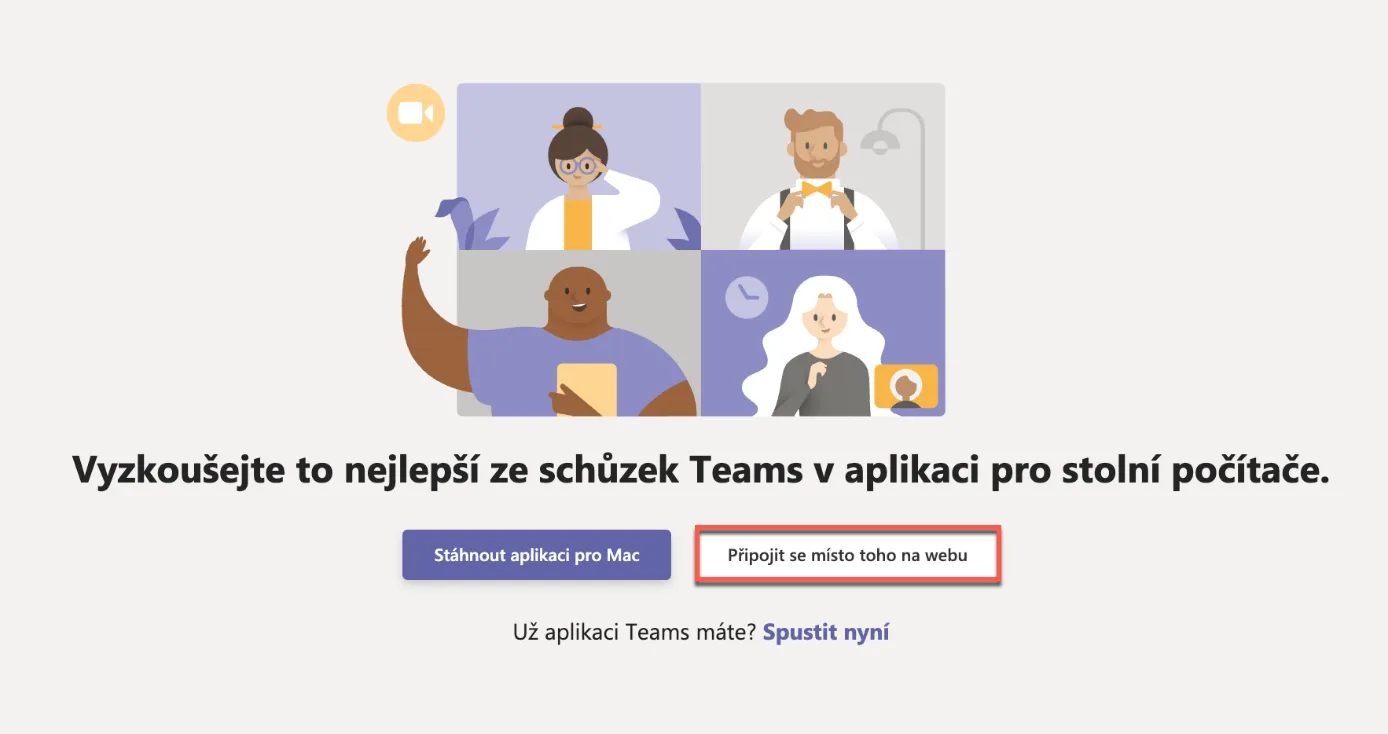

Na OS Windows potřebujete k provozování Teams (mimo mateřskou aplikaci) prohlížeč Edge, nový Edge, Chrome. Firefox je údajně nepodporovaný. Kdo by si chtěl počíst, pak originální dokumentaci najdete zde: Join a Teams meeting on an unsupported browser a zde: Microsoft Teams meetings on unsupported browsers.
Zbývá Linux. Již minule jsem psal, že Microsoft se opravdu snaží dostat Teams i na Linux a pokud matně vím, mají uživatelé Linuxu k dispozici krom pilotních verzí Teams jako takových i prohlížeč s Chromium jádrem, nečekejme tedy 100% komfort, ale kdo chce, pravděpodobně i na Linux cestu najde.
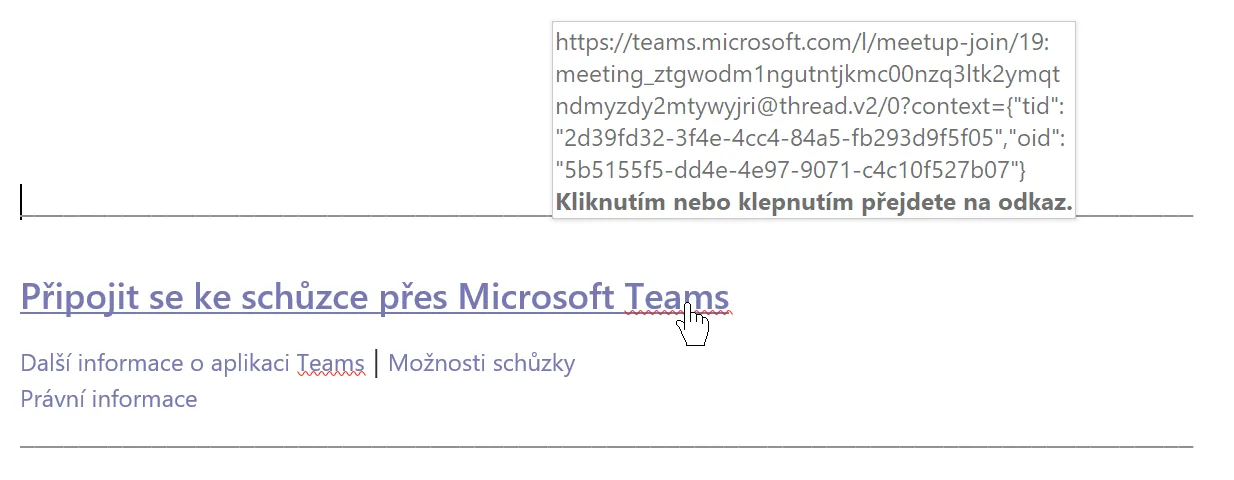
Podstatné je připomenout, že Teamsová schůzka je v podstatě hypertextový odkaz, který můžete poslat třeba poštovním holubem. Není to pohodlné, ale možnost to je:
Outlookem to nekončí. Schůzku jde svolat i přímo v aplikaci Teams, a to hned několika způsoby. Každý má své výhody a nevýhody, které je dobré znát.
Hostům bez účtu pošlete návod Jak se připojit na schůzku nebo školení v Teams a co všechno ve schůzce jde, shrnuje článek Co jde dělat během schůzky v Teams.
Kdo si to chce vyzkoušet v praxi, může si vybrat z našich kurzů Teams a Microsoftu 365; plánování v Outlooku do hloubky probírá kurz Outlook – pokročilé schůzky a plánování.
Časté otázky
Proč v Outlooku nevidím tlačítko Schůzka Teams?
Chybí doplněk Teams. Nejčastěji pomůže zavřít Outlook, spustit Teams (aby se doplněk zaregistroval) a Outlook otevřít znovu. Když to nepomůže, ověřte s IT, že je doplněk povolený.
Dá se z Outlooku naplánovat schůzku Teams pro externího hosta?
Ano. Stačí ho pozvat e-mailem jako každého jiného účastníka; do schůzky se dostane odkazem a nepotřebuje účet ani licenci.
Jde schůzku Teams naplánovat z mobilu?
Ano, v mobilním Outlooku i v mobilních Teams. Postup je stejný jako na počítači, jen se volba schůzky Teams přepíná přepínačem.