První kroky s Teams pro rodiče a žáky
Rodič ani žák nemusí nic kupovat: Teams se stáhnou zdarma a přihlásíte se do nich školním účtem, který dostanete ve škole. Tady je postup pro mobil i počítač a přehled toho, jak se dozvíte o online hodině.
Kde vzít Teams
Mobily a tablety
Teams je k dispozici pro obě mobilní platformy iOS i Android. Aplikaci stáhnete zdarma v oficiálních „obchodech“.
- Mobil/tablet Apple – App Store
- Mobil/tablet Android – Google Play
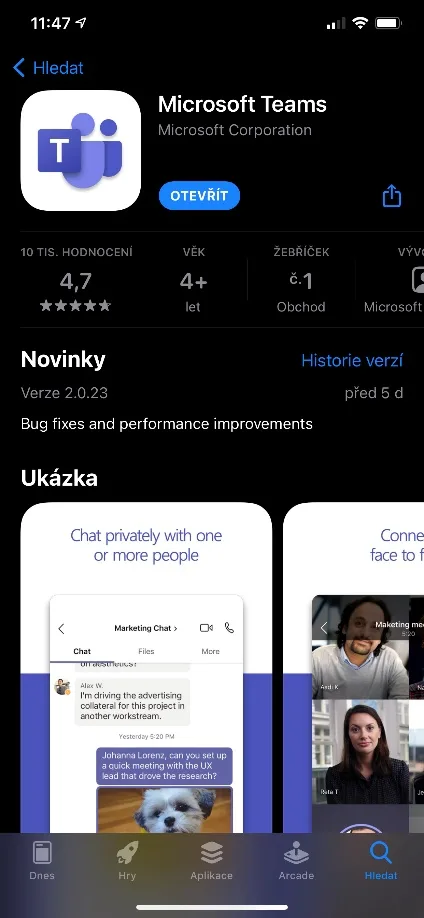
Obrázek 1 – Stažení Teams z Apps Store
Po stažení se do aplikace přihlaste svým pracovním nebo školním účtem, který vám (vašim dětem) pravděpodobně přidělili ve škole. Přihlašovací e-mail může mít dva formáty:
Oboje je v pořádku a správně. Záleží na nastavení prostředí ve vaší škole.
Počítač
Aplikaci Teams můžete používat jako nainstalovanou (desktopovou) aplikaci pro Windows nebo Mac OS i jako aplikaci webovou (jen pomocí webového prohlížeče).
Teams ve webovém prohlížeči
Pokud máte uživatelský účet a heslo, přihlaste se do prostředí Microsoft 365 pomocí adresy: https://portal.office.com. Je také možné, že vaše škola usnadňuje přihlášení do prostředí Microsoft 365 pomocí odkazu na vlastních webových stránkách. Často se můžete setkat i s odkazem Školní e-mail.
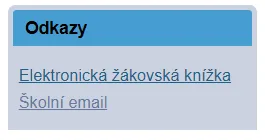
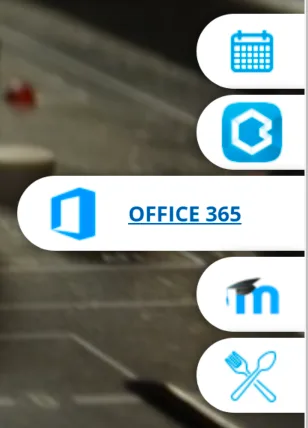
Obrázek 2 – Příklad přístup do Microsoft 365 pomocí webových stránek školy
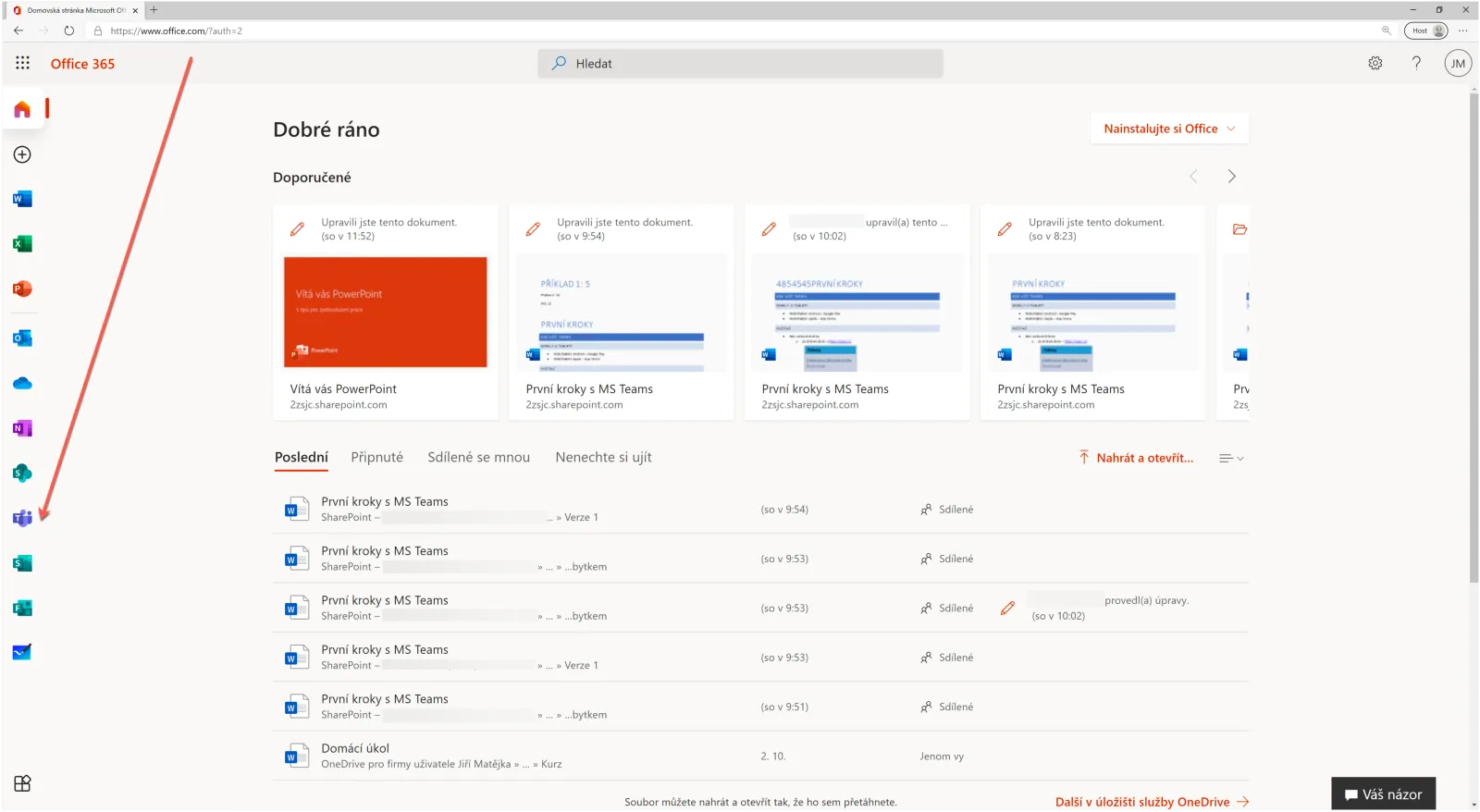
Po přihlášení do prostřední Microsoft 365 spustíte Team například pomocí ikony ikonky

v levém spouštěči aplikací:
Desktopová aplikace Teams pro Windows
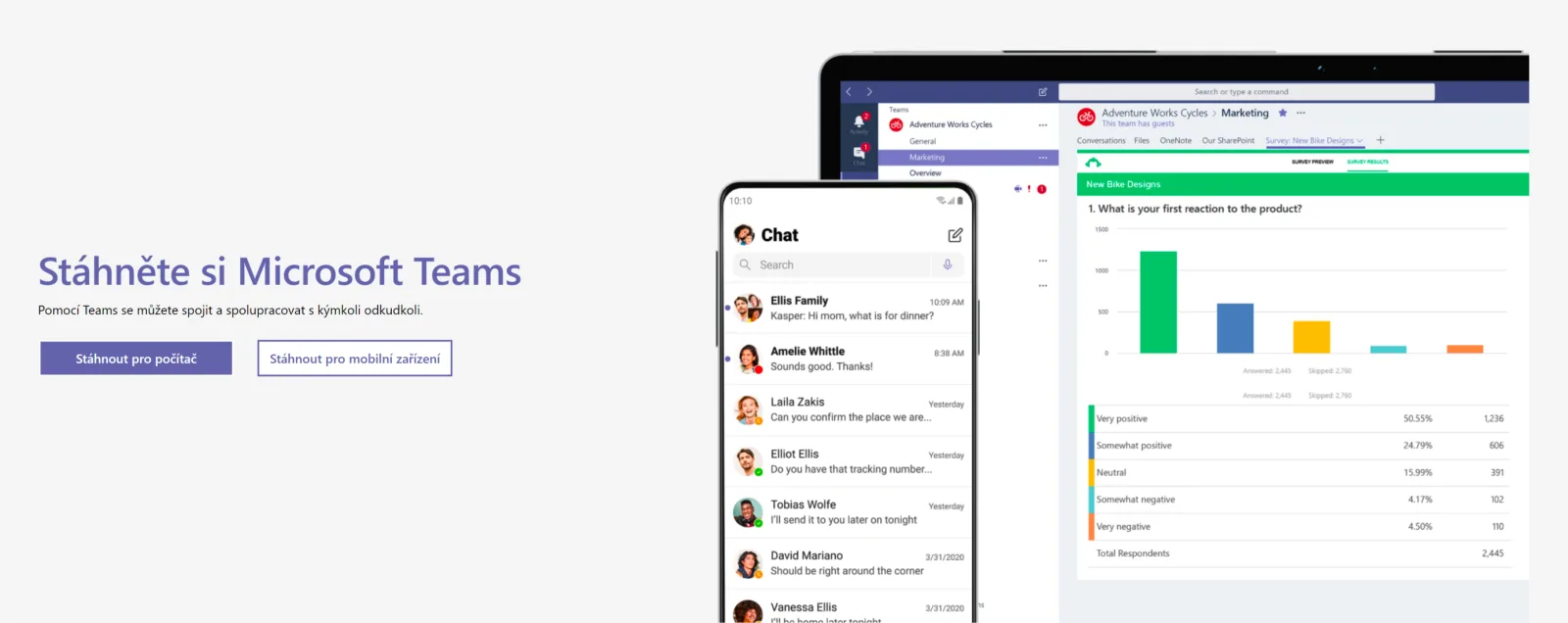
Pokud byste si rádi nainstalovali aplikaci Teams přímo do svého počítače, lze to udělat několika způsoby, ale nejjednodušší je pomocí tohoto odkazu:
https://www.microsoft.com/cs-cz/microsoft-365/microsoft-teams/download-app
Online výuka z pohledu rodiče a žáka
Jak se dozvíte o online hodinách?
Opět maličko záleží na to, jak to vaše škola uchopí. I zde je několik cest.
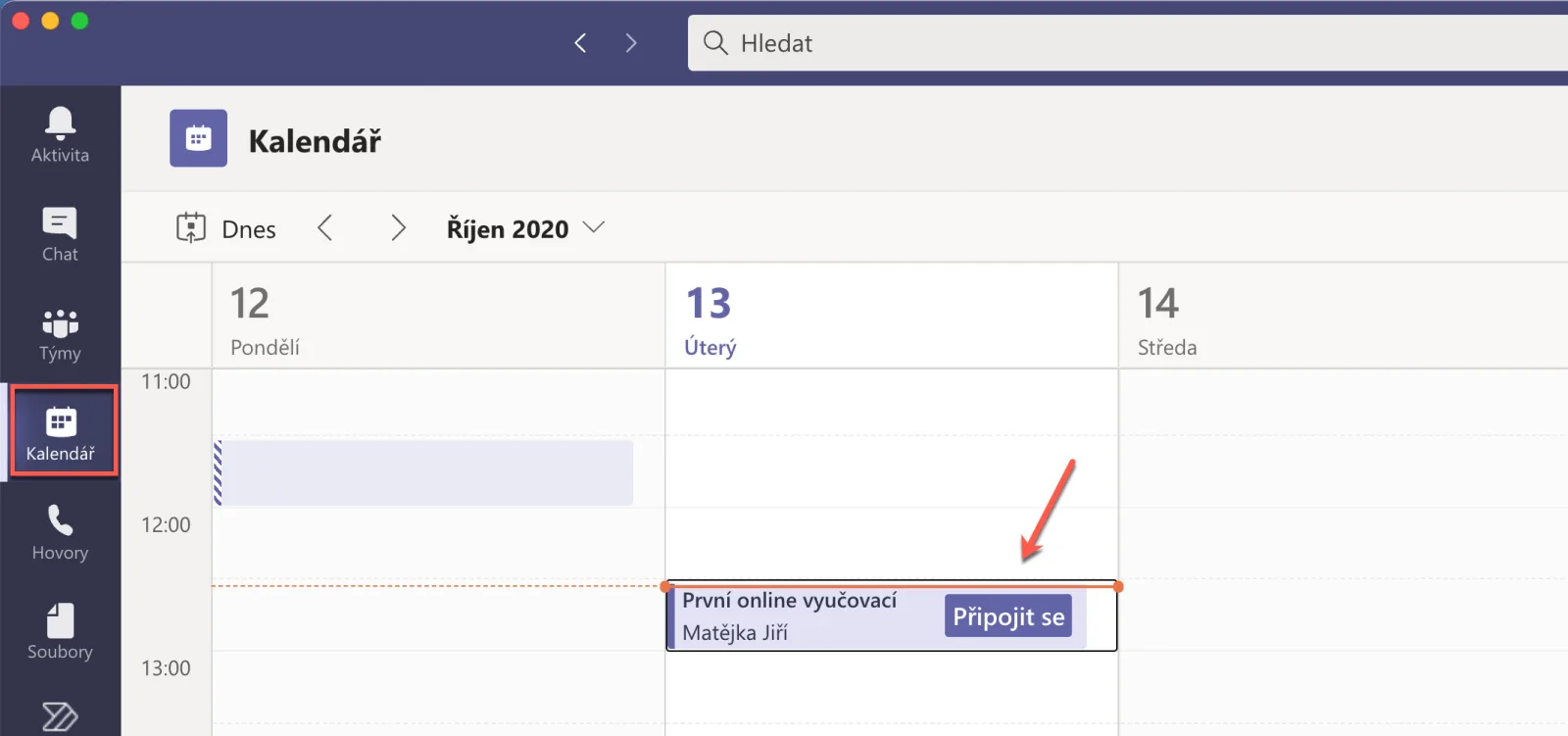
- Hodiny uvidíte v kalendáři Teams:
- Škola vám doručí odkaz na schůzku (pomocí školského systému, e-maile…)
Odkaz může vypadat takto (oficiálně):
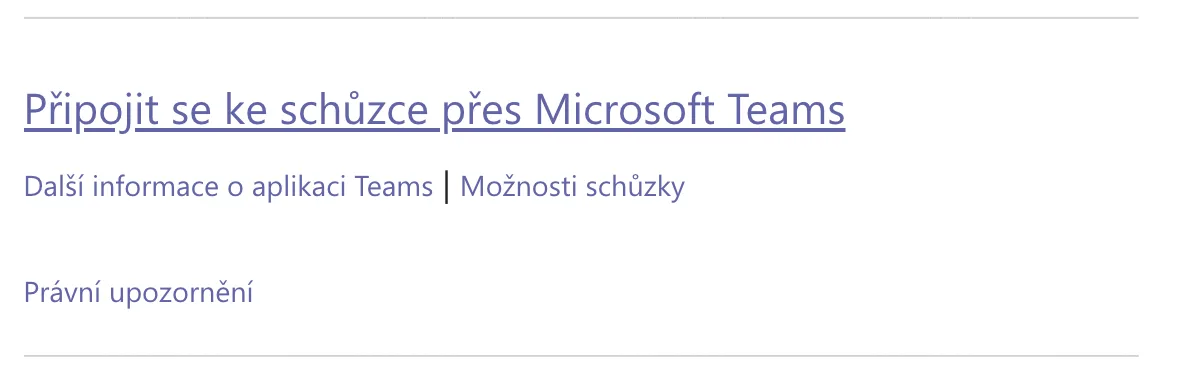
Případně by se mohlo stát, že uvidíte skutečný a celý hypertextový odkaz, který má podobný tvar:

Prosím buďte opatrní a nikdy neklikejte na odkazy z neověřených zdrojů. Pokud můžete, přesvědčte se, že takovou pozvánku skutečně odeslala vaše škola.
Samotné připojení krok za krokem, včetně toho, co dělat, když nejde mikrofon, je v článku Jak se připojit na schůzku nebo školení v Teams. Proč školy Teams dostávají zdarma a co za tím je, vysvětlují články Kde vzít Teams a nekrást a Online vzdělávání s Microsoft 365. Učitelům je určený kurz Učíme pomocí Teams.
Časté otázky
Musí rodič pro Teams něco platit?
Ne. Aplikace je zdarma v App Store i na Google Play a školní účet zařizuje škola.
Jaký e-mail se do Teams zadává?
Školní účet žáka. Může mít podobu zak@vaseskola.cz i zak@vaseskola.onmicrosoft.com – obojí je správně, záleží na nastavení školy.
Musíme Teams instalovat?
Nemusíte. Na počítači stačí prohlížeč a adresa portal.office.com. Na mobilu je ale aplikace pohodlnější.
Jak poznáme, že je odkaz na hodinu pravý?
Odkaz by měl přijít školním systémem nebo ze školního e-mailu. Na odkazy z neznámých zdrojů neklikejte a raději si u školy ověřte, že pozvánku poslala ona.