Speciální výběry v Excelu
Občas potřebujete vybrat jen některé buňky: ty se vzorci, ty prázdné nebo ty s komentářem. V Excelu to má na starosti nástroj Přejít na – jinak (Go To Special).
Ve zkratce
- Nástroj Přejít na – jinak vybere v Excelu jen vzorce, konstanty, prázdné buňky, viditelné buňky nebo objekty; vyvoláte ho přes F5 nebo Ctrl+G a tlačítko Jinak.
- Prázdné buňky vyplníte hodnotou nad nimi takto: Přejít na – jinak → Prázdné buňky, napište =, stiskněte šipku nahoru a potvrďte Ctrl+Enter.
- Z filtrované tabulky vyberte před kopírováním jen viditelné buňky zkratkou Alt+;, jinak Excel zkopíruje i skryté řádky.
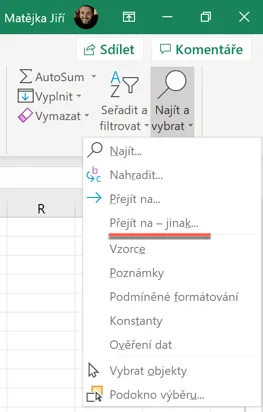
Kde ho najdete
Karta Domů → skupina Úpravy → Najít a vybrat → Přejít na – jinak.
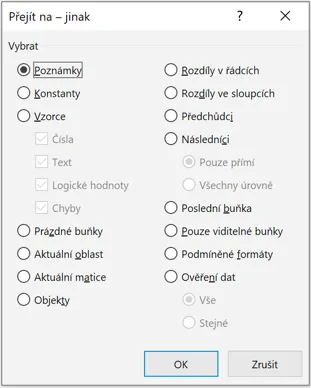
Rychlejší cesta vede přes F5 nebo Ctrl+G (Přejít na) a tlačítko Jinak v levém dolním rohu dialogu. Přímou zkratku nástroj nemá, ale nepřímých je spousta; přehledné shrnutí je ve videu Shortcuts for Go To Special, kde najdete i praktické příklady použití. Další zkratky, které se vyplatí znát, jsou v článku Klávesové zkratky v Excelu.
K čemu je to dobré
- Konstanty – najdete ručně přepsaná čísla uprostřed vzorců. Nejčastější příčina toho, že výsledek nesedí.
- Vzorce – označíte všechny vzorce naráz a můžete je zamknout nebo obarvit.
- Prázdné buňky – vyberete díry v datech a jedním Ctrl+Enter je naplníte nulou nebo textem.
- Aktuální oblast – vyberete souvislou tabulku bez toho, abyste ji táhli myší.
- Jen viditelné buňky – zkopírujete filtrovaná data bez skrytých řádků. Tahle volba má i vlastní zkratku Alt+;.
- Rozdíly v řádcích a sloupcích – porovnáte hodnoty proti vybranému vzoru.
- Objekty – vyberete všechny obrázky, tvary a tlačítka na listu, třeba proto, abyste je jedním Delete smazali.
- Podmíněné formáty a Ověření dat – zjistíte, kde všude v listu jsou, aniž byste je hledali buňku po buňce.
Tři postupy z praxe
Vyplnit prázdné buňky hodnotou nad nimi
Klasika u exportů z účetnictví: název střediska je jen v prvním řádku skupiny a pod ním jsou prázdné buňky.
- Vyberte sloupec s dírami.
- F5 → Jinak → Prázdné buňky → OK.
- Napište
=a stiskněte šipku nahoru (vzorec odkáže na buňku nad). - Stiskněte Ctrl+Enter. Vzorec se vyplní do všech vybraných buněk najednou.
- Sloupec zkopírujte a vložte zpět jako hodnoty (Ctrl+Shift+V), ať se vzorce nerozbijí při řazení.
Najít ručně přepsaná čísla ve vzorcích
- Vyberte oblast výpočtu.
- F5 → Jinak → Konstanty → nechte zaškrtnutá jen Čísla → OK.
- Excel vybere každou buňku, kde je číslo místo vzorce. Obarvěte je a projděte jednu po druhé.
Tohle je první věc, kterou dělám, když mi někdo pošle sešit se slovy „nějak to nesedí“.
Zkopírovat jen viditelné řádky
Po filtru nebo se sbalenými skupinami vyberte oblast, stiskněte Alt+; a teprve pak Ctrl+C. Bez toho Excel zkopíruje i skryté řádky a v cílovém listu se objeví to, co jste vyfiltrovali pryč.
Kde to pomáhá při úklidu dat
Než data pošlete do kontingenční tabulky nebo je předložíte Copilotu, mají být bez děr a bez ručních zásahů. Přejít na – jinak je nejrychlejší kontrola, kterou máte; co ještě zkontrolovat před prací s umělou inteligencí, je v článku Copilot v Excelu: první tři kroky. Další podobné triky probíráme na kurzu Excel – tipy a triky pro rychlejší práci, 2. díl a hledání chyb v sešitech na kurzu Excel – nejčastější chyby a jejich snadná řešení.
Časté otázky
Kde najdu v Excelu Přejít na – jinak?
Na kartě Domů pod tlačítkem Najít a vybrat, nebo přes F5 (Ctrl+G) a tlačítko Jinak.
Jak zkopírovat jen viditelné buňky z filtrované tabulky?
Vyberte oblast, stiskněte Alt+; (Přejít na – jinak → Jen viditelné buňky) a teprve pak kopírujte.
Jak najdu v tabulce ručně přepsaná čísla?
Přejít na – jinak → Konstanty. Excel vybere všechny buňky, které nejsou vzorec, a hned vidíte, kde někdo výpočet obešel.
Jak vyplnit prázdné buňky hodnotou z buňky nad nimi?
Vyberte sloupec, Přejít na – jinak → Prázdné buňky, napište =, stiskněte šipku nahoru a potvrďte Ctrl+Enter.