Nové sdílení souborů v Microsoft 365: jeden odkaz pro všechno
Microsoft mění sdílení souborů v OneDrivu a SharePointu nejvíc za posledních deset let. Nejde jen o nový vzhled okna Sdílet, mění se celý princip. Místo hromady různých odkazů na jeden soubor má teď každý soubor a každá složka jeden hlavní odkaz. Komu ten odkaz otevře dveře, můžete kdykoli změnit, i když už jste ho někomu poslali. Microsoft mu říká hero link (doslova „hrdinský odkaz“, tedy odkaz, který odpracuje všechno za vás), v českém rozhraní se to slovo neobjevuje.
Ve zkratce
- Každý soubor a složka v OneDrivu a SharePointu má nově jeden hlavní odkaz (hero link), stejný v okně Sdílet, v e-mailu i v adresním řádku.
- Komu odkaz otevře soubor, změníte kdykoli i po odeslání a adresa zůstane stejná; výchozí je „Přidaly se jenom osoby“.
- Starší odkazy fungují dál a najdete je v okně Sdílet v sekci Další odkazy ke sdílení.
- Zavádění probíhá od začátku října do konce listopadu 2026 (MC1454378), nové okno je na webu, ve Windows i na Macu.
- Pro správce: zásady vypršení a výchozí nastavení odkazů na hlavní odkaz neplatí, výchozí dosah jde nastavit jen po webech parametrem DefaultMainLinkScope.
Článek má dvě části. První je pro každého, kdo sdílí soubory. Druhá je pro správce Microsoft 365, kteří odpovídají za nastavení a bezpečnost.
Stav k 28. 10. 2026. Microsoft novinku zavádí postupně od začátku října do konce listopadu 2026. Pokud nové okno ještě nevidíte, přijde během několika týdnů.
Co se mění a proč
Místo mnoha odkazů na jeden soubor má teď každý soubor a složka jediný hlavní odkaz, jehož dosah určujete vy a měníte ho kdykoli. Jde o třetí velkou změnu sdílení v historii Microsoftu 365.
Tři generace sdílení
Sdílení v Microsoft 365 prošlo třemi etapami:
- 2011 – přímá oprávnění. Soubor jste sdíleli tak, že jste konkrétnímu člověku přidali oprávnění.
- 2014 – sdílení odkazem. Přibyly odkazy, které se dají přeposílat, každý s jiným dosahem: pro kohokoli, pro lidi v organizaci, pro konkrétní lidi. Na jednom souboru jich mohly viset desítky.
- 2026 – jeden hlavní odkaz. Každý soubor má jediný odkaz a jeho dosah se dá kdykoli změnit.
Proč to Microsoft dělá? Okno Sdílet podle něj používá přes 1,2 miliardy lidí měsíčně v 64 aplikacích. Nejčastější potíž byla, že lidé poslali odkaz bez kontroly oprávnění a příjemce narazil na stránku „Nemáte přístup“. A na souborech se hromadily zapomenuté odkazy, ve kterých se nikdo nevyznal.
Jeden soubor, jeden odkaz
Ať kliknete na Kopírovat odkaz, pošlete soubor e-mailem, nebo zkopírujete adresu z adresního řádku prohlížeče, vždy je to tentýž odkaz se stejnými pravidly. Odpadá dohadování, který z pěti odkazů platí.
Druhá důležitá věc: odkaz sám o sobě nikomu přístup nedává. Ve výchozím stavu funguje jen pro lidi, kteří k souboru přístup už mají. Kdo má soubor otevřít, toho do souboru přidáte. Je to bezpečnější výchozí nastavení, než bývalo.
Dosah odkazu se dá změnit i po odeslání
Když kolega hlásí „Nemáte přístup“, nemusíte posílat nový odkaz. Stačí v okně Sdílet rozšířit, komu odkaz funguje, a ten původní začne fungovat. Adresa se nemění, takže odkaz v e-mailu, v chatu i na intranetu zůstává platný.
Staré odkazy fungují dál
Nic se nemaže ani nepřevádí. Odkazy, které jste vytvořili dřív, dál fungují a najdete je v okně Sdílet v sekci Další odkazy ke sdílení (anglicky Other links).
Kde nové okno uvidíte
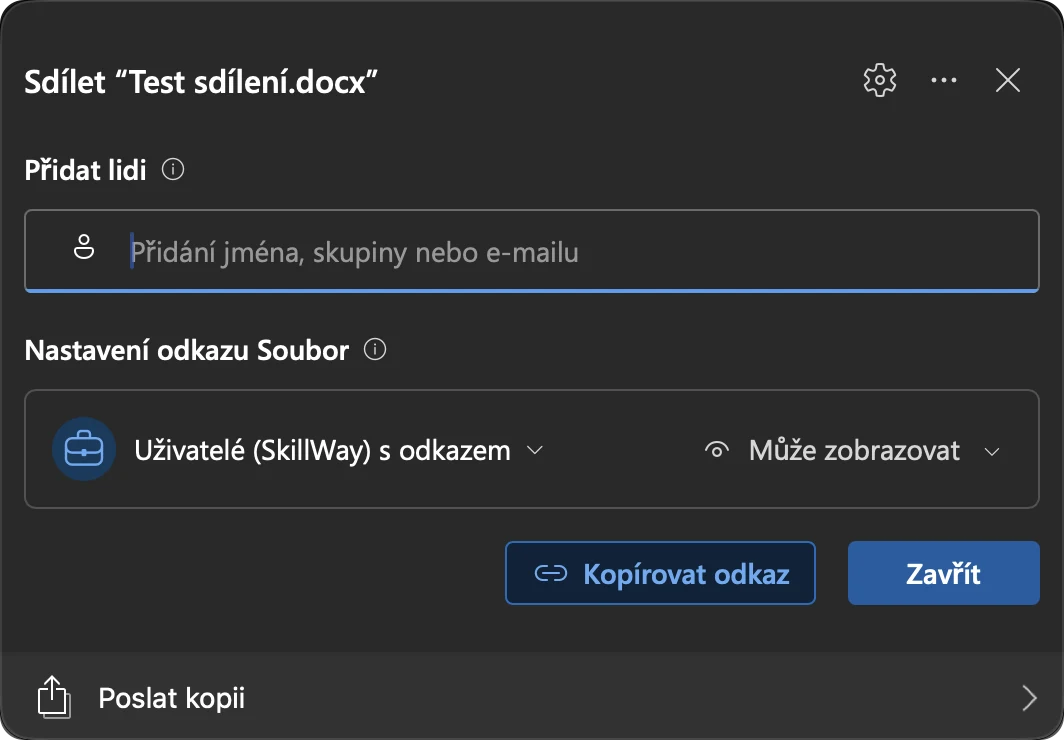
Nové okno uvidíte všude, kde se sdílí přes OneDrive: na webu, v OneDrivu, SharePointu, Teams a Outlooku i ve Wordu, Excelu a PowerPointu. Platí to pro Windows i macOS, na Macu ho mají už i desktopové aplikace Office (ověřeno 28. 10. 2026). Desktopová verze má navíc dole volbu Poslat kopii, která místo odkazu pošle samotný soubor jako přílohu.
Pro uživatele: jak teď sdílet
Sdílení má teď tři kroky v jednom okně: nastavíte, komu hlavní odkaz funguje, případně přidáte konkrétní lidi a odkaz zkopírujete nebo pošlete.
Nové okno Sdílet na první pohled
Nové okno spojuje dvě dřívější: Sdílet a Spravovat přístup. Má tři části:
- Přidat lidi – pole, kam napíšete jméno, skupinu nebo e-mail. Přidaní lidé dostanou přímé oprávnění.
- Seznam lidí s přístupem – kdo soubor otevře a s jakým oprávněním. Externí lidé mají štítek, aby nezapadli.
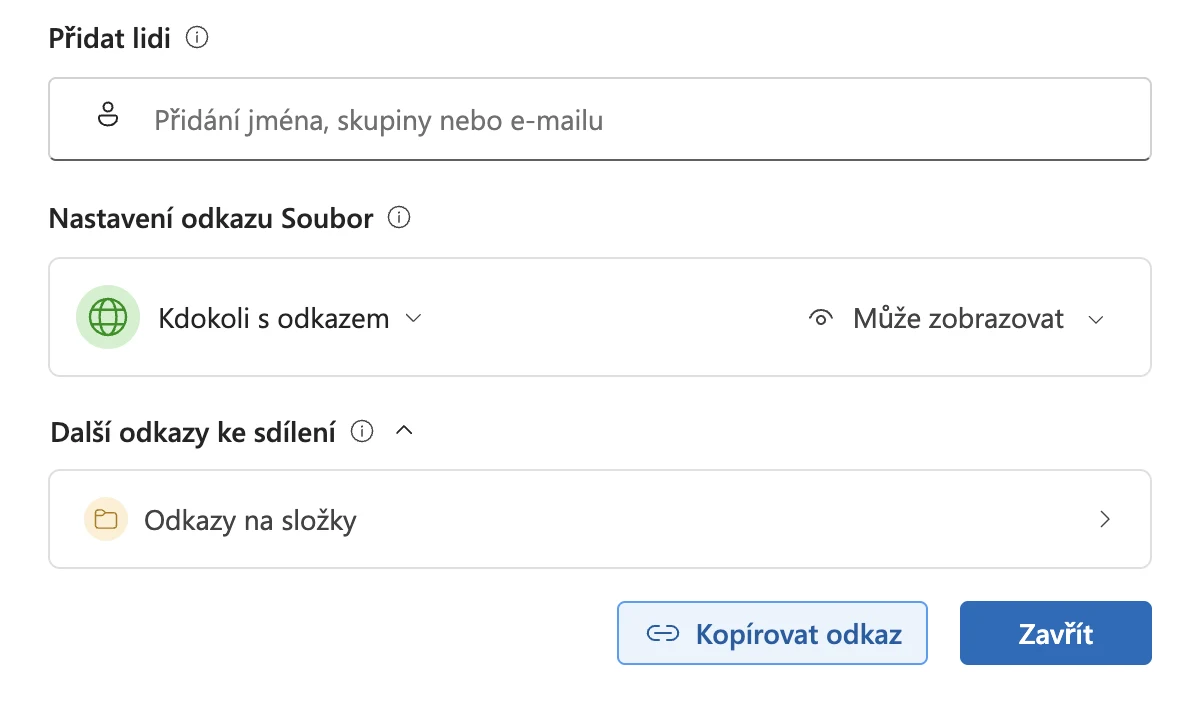
- Nastavení odkazu Soubor (u složky Nastavení odkazu Složka) – tady určujete, komu funguje hlavní odkaz. Vedle je tlačítko Kopírovat odkaz.
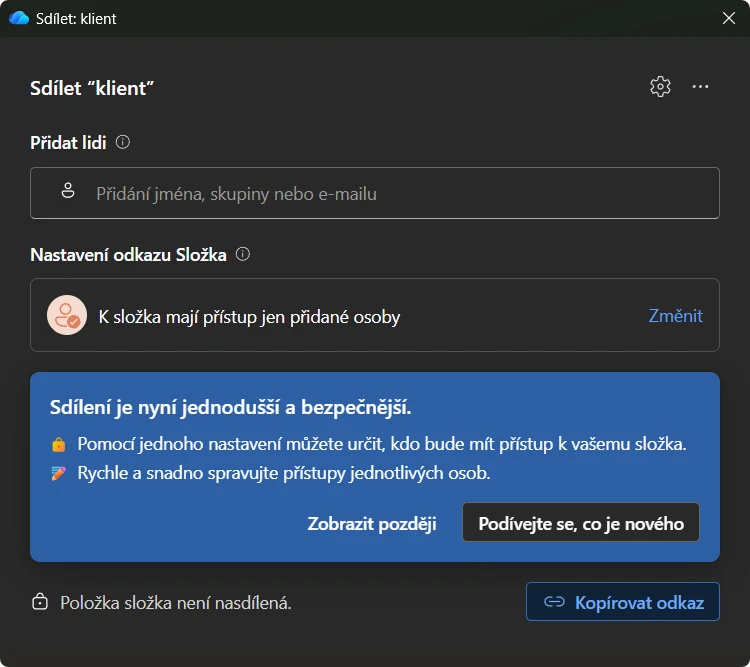
Při prvním otevření vás přivítá karta Sdílení je nyní jednodušší a bezpečnější. Doporučuji ji neodkládat a kliknout na Podívejte se, co je nového, průvodce má jen tři kroky.
Kudy se k oknu dostanete
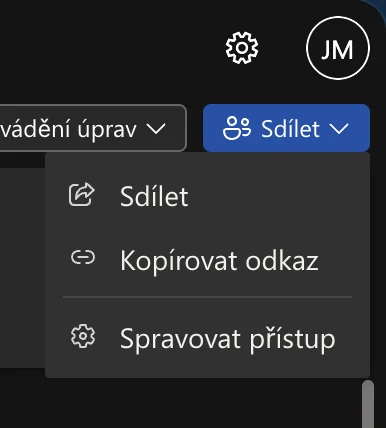
Ve Wordu, Excelu a PowerPointu pro web má tlačítko Sdílet vpravo nahoře šipku. Po jejím rozbalení nabídne tři volby:
- Sdílet – když soubor posíláte někomu novému.
- Kopírovat odkaz – zkopíruje hlavní odkaz jedním kliknutím, bez otevírání okna. Hodí se, když je odkaz už nastavený tak, jak potřebujete.
- Spravovat přístup – když chcete zkontrolovat nebo změnit, kdo soubor otevře. Otevře stejné okno jako Sdílet, ale název lépe vystihuje, co děláte. Používejte ho pro všechny opravy a změny.
V OneDrivu a v knihovně SharePointu najdete stejné volby v nabídce souboru (pravé tlačítko myši nebo tři tečky).
Krok 1: určete, komu odkaz funguje
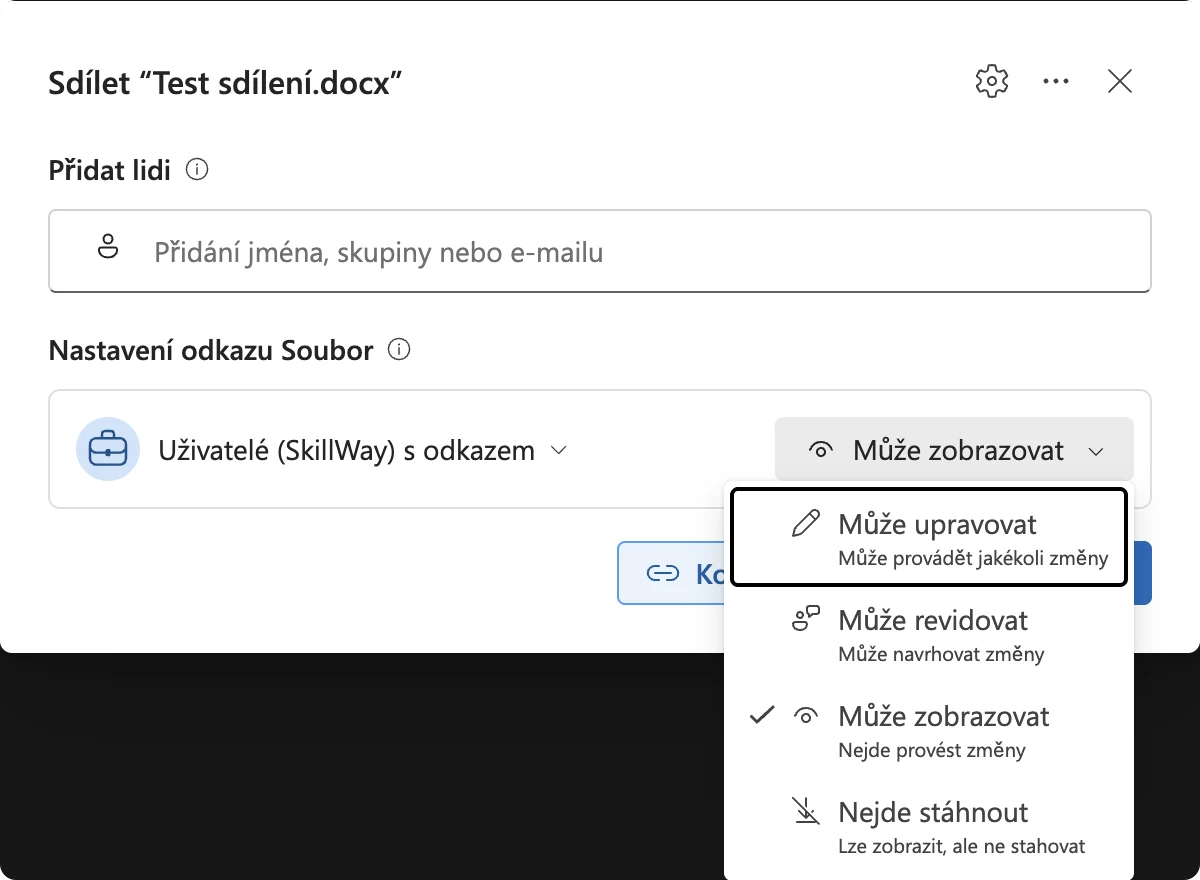
V sekci Nastavení odkazu klikněte na Změnit. Když už je odkaz jednou nastavený, místo tlačítka Změnit uvidíte rovnou dvě rozbalovací nabídky (dosah a oprávnění) a měníte přímo v nich. Při prvním nastavení se otevře okno Zvolte, kdo má přístup k odkazu na soubor a v něm vyberete jednu ze tří úrovní:
- Přidaly se jenom osoby – výchozí stav, ve smyslu „jen přidané osoby“. Odkaz otevře soubor jen těm, kdo k němu přístup už mají (přidaní lidé, členové týmu nebo webu).
- Lidé v organizaci [název vaší firmy] – odkaz otevře soubor komukoli z vaší firmy, kdo ho má. Po výběru se v okně zobrazí jako „Uživatelé ([název firmy]) s odkazem“.
- Kdokoli – odkaz otevře soubor i bez přihlášení. Po výběru se v okně zobrazí jako „Kdokoli s odkazem“. Nabídne se jen tam, kde to správce povolil.
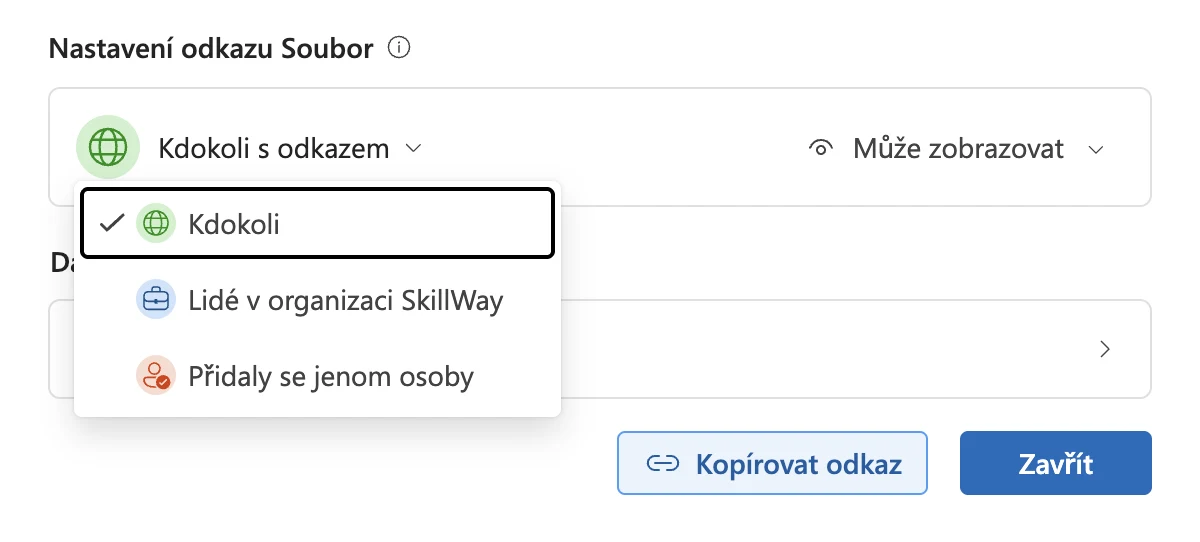
Vpravo vedle dosahu zároveň zvolíte, co lidé s odkazem smějí. Po rozšíření dosahu je předvolené Může zobrazovat. Na výběr jsou čtyři úrovně:
- Může upravovat – může provádět jakékoli změny.
- Může revidovat – může navrhovat změny. Úpravy se zapisují jako navržené změny (revize), které autor přijme, nebo odmítne.
- Může zobrazovat – nejde provést změny, soubor si ale může stáhnout.
- Nejde stáhnout – lze zobrazit, ale ne stahovat. Hodí se pro ceníky, smlouvy a jiné dokumenty, které nemají kolovat jako kopie.
Pod volbou okno připomene: „Tato nastavení se použijí při každém sdílení odkazu. Můžete ho kdykoli změnit.“
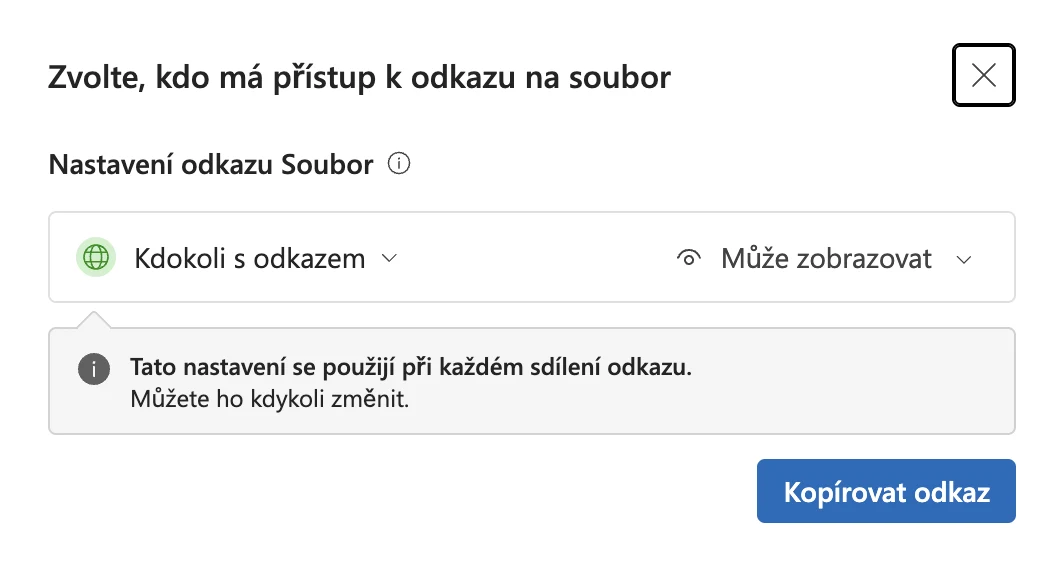
Všimněte si té věty pod volbou: nastavení platí pro každé sdílení stejného odkazu. Když tedy přepnete na Kdokoli s odkazem, otevře se soubor i všem, komu jste odkaz poslali dřív.
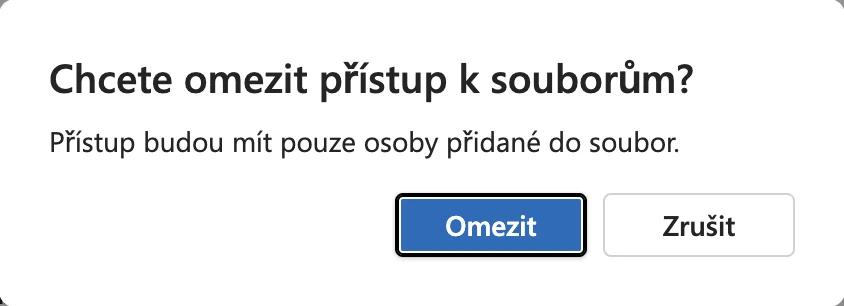
Funguje to i opačně. Když dosah zužujete, okno se nejdřív zeptá, jestli opravdu chcete omezit přístup. Po potvrzení tlačítkem Omezit přestane odkaz fungovat všem, kdo měli přístup jen přes něj, a to i u odkazů, které už jste rozeslali.
Příklad z praxe: sdílíte ceník, který smí vidět celá firma. Přepnete odkaz na lidi ve vaší organizaci, zvolíte jen zobrazení a odkaz pošlete do týmového kanálu. Kdo ho přepošle kolegovi z jiného oddělení, tomu taky bude fungovat.
Krok 2: přidejte konkrétní lidi
Když má soubor otevřít jen pár lidí, přidejte je do pole Přidat lidi:
- Napište jméno, skupinu nebo e-mail. Lidí můžete přidat víc najednou.
- Vpravo vyberte oprávnění: Může upravovat, Může revidovat, nebo Může zobrazovat.
- Volitelně napište zprávu. S licencí Microsoft 365 Copilot můžete nechat Copilota do zprávy doplnit shrnutí dokumentu.
- Rozhodněte, jestli lidem poslat upozornění e-mailem. Nově ho můžete vypnout.
- Potvrďte. Lidé se hned objeví v seznamu s přístupem.
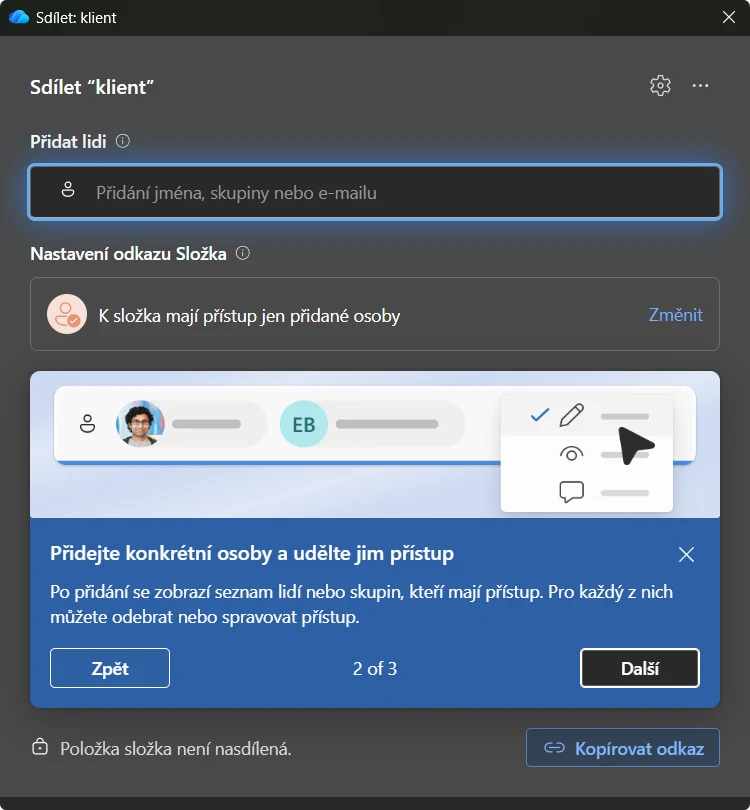
Příklad z praxe: do týmu nastoupila nová kolegyně a potřebuje přístup ke dvaceti dokumentům. Přidáte ji ke všem s vypnutým upozorněním a pošlete jí jednu zprávu se seznamem, místo aby jí přišlo dvacet e-mailů.
Krok 3: zkopírujte odkaz
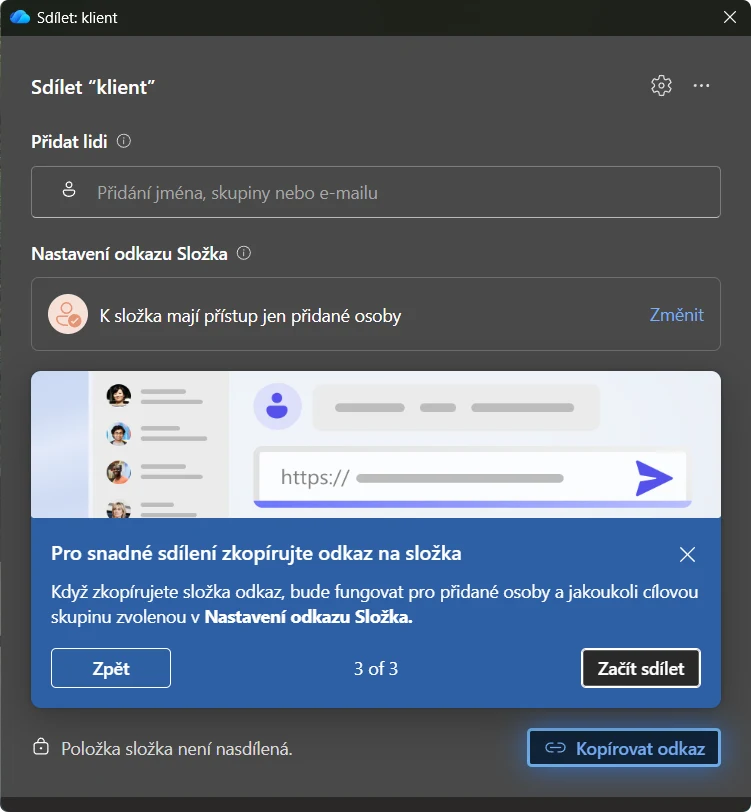
Tlačítko Kopírovat odkaz zkopíruje hlavní odkaz. Bude fungovat pro všechny přidané lidi a pro každého, koho zahrnuje nastavení z kroku 1. Stejně dobře poslouží adresa zkopírovaná z adresního řádku prohlížeče.
Rozbor hlavního odkazu: co je v adrese
Pojďme si hlavní odkaz rozebrat na fiktivním příkladu. Jana Nováková z fiktivní firmy Pekárna Kvásek sdílí ze svého OneDrivu dokument Ceník 2027.docx. Firma, jméno, token i ID souboru jsou smyšlené.
Když klikne na Kopírovat odkaz, dostane tuto adresu:
https://pekarnakvasek-my.sharepoint.com/:w:/g/personal/jana_novakova_pekarnakvasek_cz/cR7kXw2PqLm9TzVb4NsHy8EoAgUBJdKe_f-QW5n3hgzZtc1MPw
Co jednotlivé části znamenají:
pekarnakvasek– název prostředí firmy v Microsoft 365 (anglicky tenant, doslova „nájemník“). Volí se při zakládání a zůstává natrvalo.-my.sharepoint.com– soubor leží v OneDrivu. Soubory na webech SharePointu a v Teams mají adresu bez-my, tedypekarnakvasek.sharepoint.com.:w:– typ souboru, tady Word. Další běžná písmena::x:Excel,:p:PowerPoint,:o:OneNote,:b:PDF,:i:obrázek,:v:video,:f:složka a:u:ostatní soubory.g– písmeno za typem souboru. Starší rozbory komunity ho spojují s druhem odkazu (gjako odkaz pro kohokoli). U hlavního odkazu to neplatí: písmenogjsem v adrese viděl u odkazu nastaveného na Kdokoli, na Lidé v organizaci i na Přidaly se jenom osoby.personal/jana_novakova_pekarnakvasek_cz– čí OneDrive to je. Je to přihlašovací jméno jana.novakova@pekarnakvasek.cz, ve kterém jsou tečky a zavináč nahrazené podtržítkem.cR7kXw2…1MPw– token, tedy samotný odkaz. Je to dlouhý náhodný řetězec, který se nedá uhodnout. Na něm visí pravidla: komu odkaz funguje a co smí.
Teď si Jana stejný dokument otevře ve Wordu pro web a zkopíruje adresu z adresního řádku prohlížeče:
https://pekarnakvasek-my.sharepoint.com/:w:/r/personal/jana_novakova_pekarnakvasek_cz/_layouts/15/Doc.aspx?sourcedoc=%7B5A1C9E42-7B3D-4F80-A6E1-2C9D7B13F0A4%7D&file=Cen%C3%ADk%202027.docx&action=default&mobileredirect=true&share=cR7kXw2PqLm9TzVb4NsHy8EoAgUBJdKe_f-QW5n3hgzZtc1MPw
Je delší, ale většina je technická omáčka:
_layouts/15/Doc.aspx– stránka, která dokument otevře v prohlížeči.sourcedoc=%7B…%7D– jedinečné ID dokumentu ve složených závorkách (%7Ba%7Djsou zakódované znaky{a}).file=Cen%C3%ADk%202027.docx– název souboru. Znaky s diakritikou a mezery jsou zakódované:%C3%ADje „í“,%20je mezera.action=default– otevřít dokument výchozím způsobem.mobileredirect=true– na mobilu otevřít dokument v aplikaci.share=cR7kXw2…1MPw– stejný token jako v odkazu z tlačítka. Díky němu je i adresa z prohlížeče hlavní odkaz se stejnými pravidly.
Na skutečném dokumentu jsem to ověřil 28. 10. 2026: token byl v obou adresách stejný. A když jsem dosah odkazu změnil z Kdokoli na Přidaly se jenom osoby, tlačítko Kopírovat odkaz vrátilo znak po znaku stejnou adresu (můj postřeh, Microsoft tvar adresy v dokumentaci nepopisuje).
Co z rozboru plyne pro praxi:
- Rozhoduje token, ne zbytek adresy. Kdo má token, má odkaz. Proto s odkazy zacházejte jako s klíčem.
- Adresa z prohlížeče prozradí název souboru. Kdo dostane odkaz, přečte si z něj název dokumentu, i když ho otevřít nesmí. U citlivých souborů proto posílejte raději odkaz z tlačítka Kopírovat odkaz, v něm název není.
- Komu odkaz funguje, z adresy nevyčtete. Adresa se při změně dosahu nemění. Microsoft navíc výslovně upozorňuje, že tvar adres se může měnit a druh odkazu se z nich určovat nemá. Jistotu dává jen okno Sdílet.
Když kolega hlásí „Nemáte přístup“
Dřív jste museli vytvořit nový odkaz a poslat ho znovu. Teď:
- U souboru rozbalte tlačítko Sdílet a zvolte Spravovat přístup.
- Přidejte kolegu do pole Přidat lidi. Tohle je bezpečnější cesta, přístup dostane jen on.
- Nebo rozšiřte dosah odkazu na lidi ve vaší organizaci, pokud soubor smí vidět každý, ke komu se odkaz dostane.
- Kolega klikne na původní odkaz znovu a soubor se otevře.
Nastavení pod ozubeným kolečkem
Ikona ozubeného kolečka vpravo nahoře v okně Sdílet otevře obrazovku Nastavení. Ve webových aplikacích na ní najdete pět voleb:
- Lidé s přístupem pro úpravy můžou sdílet dál – když políčko odškrtnete, sdílet a měnit odkaz budou smět jen vlastníci. Hodí se u citlivých souborů.
- Použít změny přístupu ke složce u této položky – položka uložená ve složce přebírá změny přístupu, které uděláte na složce. Po odškrtnutí si drží vlastní nastavení.
- Odebrat přístup – nastaví odkaz na „Přidaly se jenom osoby“ a odebere všechny přidané osoby. Přístup budou mít jenom vlastníci souboru.
- Resetovat odkaz – zruší současný odkaz a vytvoří novou adresu nastavenou na „Přidaly se jenom osoby“. Kdo měl přístup jen přes odkaz, ztratí ho. Použijte, když odkaz unikl, kam neměl.
- Přejít na rozšířené nastavení – otevře klasickou stránku oprávnění, jak ji znáte ze SharePointu.
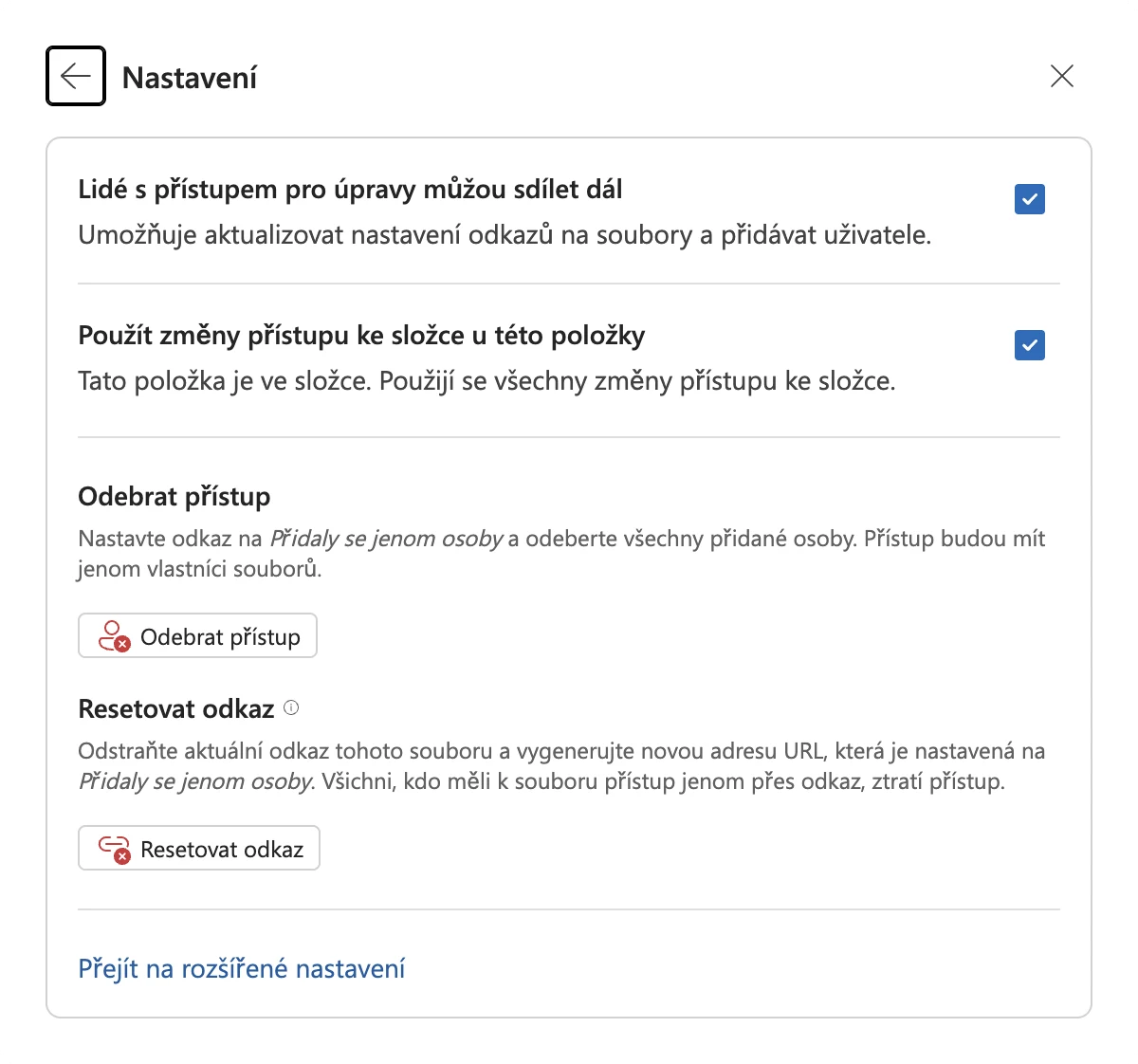
Odebrat přístup, nebo Resetovat odkaz? Liší se v tom, koho se dotknou:
- Resetovat odkaz zruší jen odkaz. Lidé, které jste do souboru přidali, přístup nepřijdou.
- Odebrat přístup jde dál a odebere i přidané lidi. Zůstanou jen vlastníci.
Pozor ale na jednu věc: podle testů společnosti Syskit se starší volba „Zastavit sdílení“ chovala jinak. Zrušila vlastní oprávnění souboru a ten znovu převzal oprávnění od složky. Odebrat přístup tohle nedělá, takže soubor po něm může zůstat skrytý i před kolegy, kteří vidí zbytek složky.
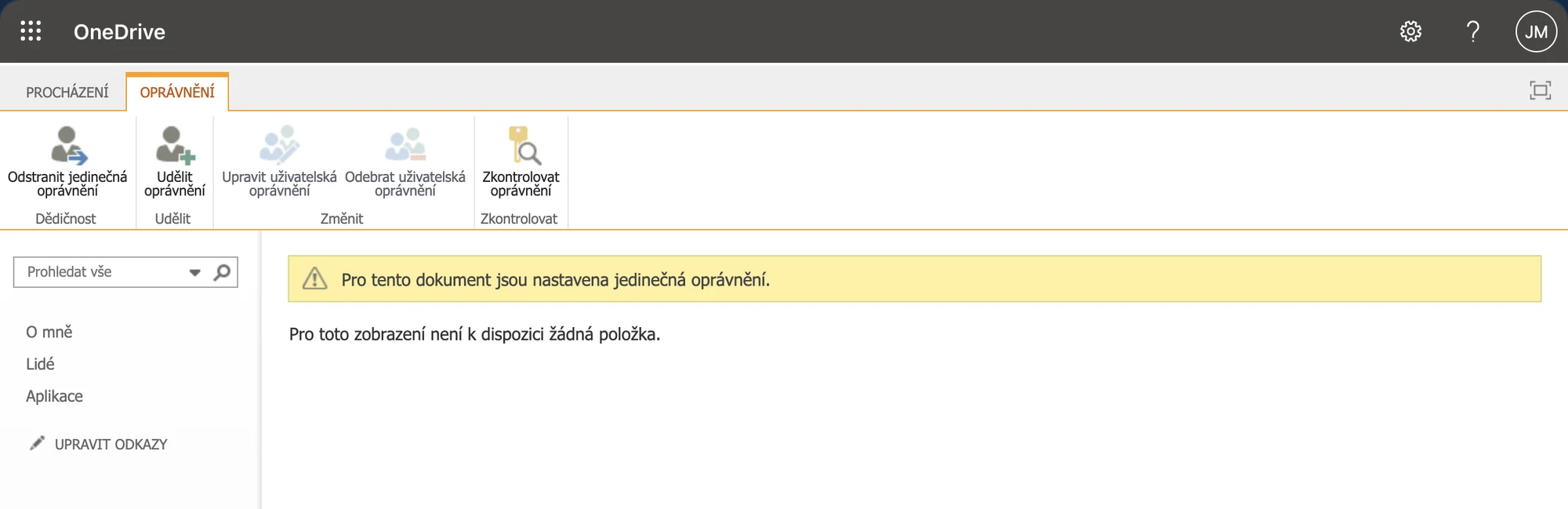
Starou cestu ale pořád najdete. Přejít na rozšířené nastavení otevře klasickou stránku oprávnění a tam je tlačítko Odstranit jedinečná oprávnění. Tím soubor vrátíte pod oprávnění nadřazené složky. Žluté upozornění „Pro tento dokument jsou nastavena jedinečná oprávnění.“ přitom svítí i u souboru, který jste sdíleli jen hlavním odkazem: odkaz sám si vlastní oprávnění souboru zakládá.
V klientovi OneDrive pro Windows (okno Sdílet z Průzkumníka souborů) jsou zatím jen tři volby: Odebrat přístup a rozšířené nastavení tam chybí (stav k 28. 10. 2026).
Další odkaz s datem vypršení nebo heslem
Hlavní odkaz nemá datum vypršení ani heslo. Když je potřebujete, třeba pro externí partnery, vytvořte v nabídce … (tři tečky) další odkaz. Můžete ho pojmenovat, aby bylo za půl roku jasné, k čemu sloužil, a nastavit mu datum vypršení. Takový odkaz pak najdete v okně Sdílet v sekci Další odkazy ke sdílení.
Sekce Další odkazy ke sdílení
Pod nastavením hlavního odkazu je sekce Další odkazy ke sdílení. Najdete v ní všechno, co k souboru vede jinudy než hlavním odkazem:
- starší odkazy, které vznikly před novým sdílením,
- další odkazy, které jste vytvořili v nabídce …, třeba s datem vypršení,
- Odkazy na složky – hlavní odkazy všech složek, ve kterých soubor leží, tedy nejen té nejbližší, ale i všech nad ní. Každá složka má totiž svůj vlastní hlavní odkaz.
Odkazy na složky: zadní vrátka k souboru
Po kliknutí na Odkazy na složky uvidíte seznam všech nadřazených složek. U každé je napsané, komu její odkaz funguje, a odkazy Kopírovat odkaz a Spravovat přístup.
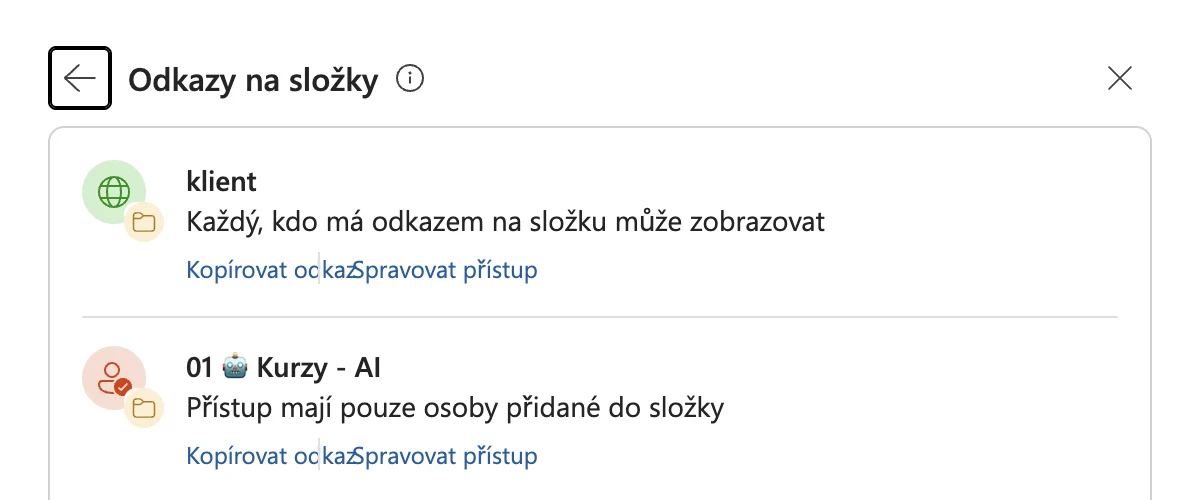
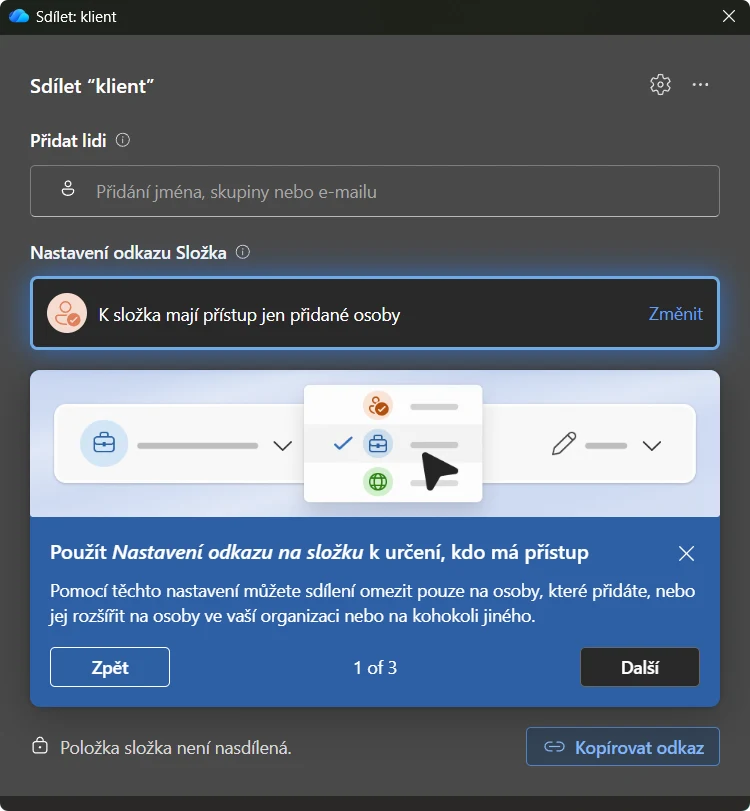
Proč na tom záleží: soubor může být otevřený přes odkaz složky, i když jeho vlastní odkaz je zavřený. Na snímku je nejbližší složka „klient“ nastavená na kohokoli s odkazem. Kdo má odkaz na tuto složku, otevře i všechny soubory v ní, a to bez ohledu na to, jak má nastavený hlavní odkaz samotný soubor. Platí tu pravidlo, že vždy vyhrává nejširší přístup.
Při kontrole, kdo soubor vidí, se proto nezastavujte u hlavního odkazu souboru a projděte i Odkazy na složky. Když najdete složku otevřenou víc, než má být, klikněte u ní na Spravovat přístup a dosah zužte.
Pozor na nápis „není nasdílená“. Při testu jsem zúžil hlavní odkaz souboru na Přidaly se jenom osoby, zatímco nadřazená složka zůstala otevřená pro kohokoli. Okno pak hlásilo „Položka soubor není nasdílená.“ a sekce Další odkazy ke sdílení i s Odkazy na složky z něj zmizela. Přes odkaz na složku se k souboru přitom dostal dál každý, kdo ho měl (můj postřeh z 28. 10. 2026).
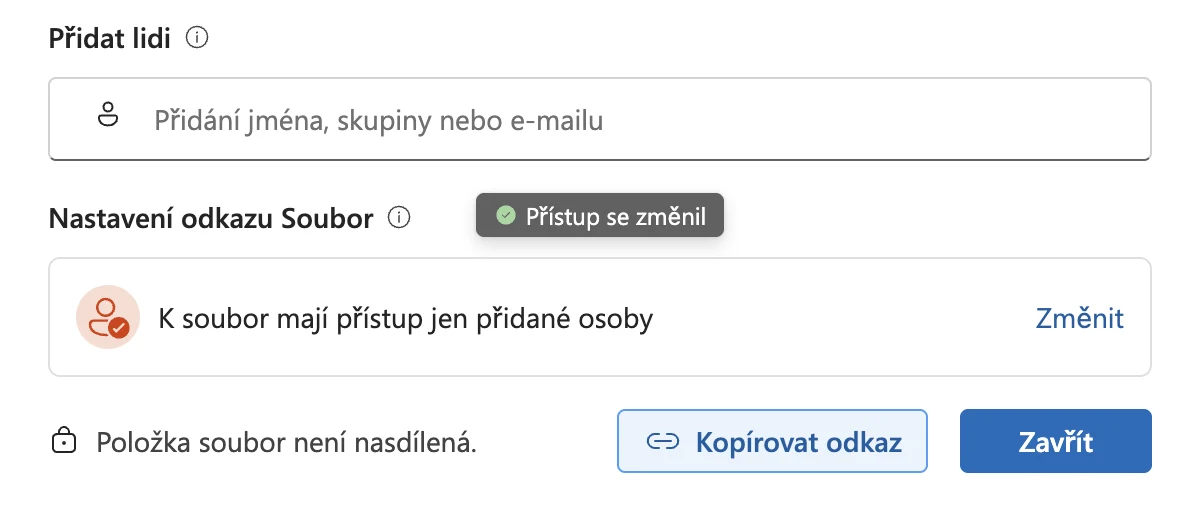
Nápis „není nasdílená“ tedy znamená jen to, že hlavní odkaz souboru nikomu nic nedává. Neříká, že se k souboru nikdo jiný nedostane. Když chcete jistotu, otevřete u nadřazené složky Spravovat přístup a zkontrolujte ji taky.
Drobnost k překladu: texty v tomto okně mají stejné chyby jako jinde („Každý, kdo má odkazem na složku může zobrazovat“) a odkazy Kopírovat odkaz a Spravovat přístup se v okně částečně překrývají (stav k 28. 10. 2026).
Pozor na neučesaný český překlad
Při prvním setkání vás možná zarazí věty jako „K složka mají přístup jen přidané osoby“ nebo „Položka složka není nasdílená“. Rozhraní do vět dosazuje slova Soubor a Složka bez skloňování. Stejný výchozí stav se navíc jinde jmenuje „Přidaly se jenom osoby“. Nejde o chybu nastavení, jen o překlad, který Microsoft časem nejspíš opraví (můj postřeh z 28. 10. 2026).
Pět tipů na závěr
- Výchozí nastavení je bezpečné. Když nic neměníte, odkaz nikomu nový přístup nedá.
- Nejdřív lidi, pak odkaz. Kdo má soubor otevřít, toho přidejte. Odkaz pak pošlete komukoli z nich.
- Adresa z prohlížeče je v pořádku. Funguje stejně jako tlačítko Kopírovat odkaz.
- „Kdokoli s odkazem“ používejte střídmě. Takový hlavní odkaz sám nevyprší, zůstane otevřený, dokud ho ručně nezměníte.
- Pro změny používejte Spravovat přístup. Vede do stejného okna, ale hned víte, proč tam jste.
- Staré odkazy hledejte v sekci Další odkazy ke sdílení. Nikam nezmizely.
Pro správce: co se mění pod kapotou
Pro správce jsou podstatné tři věci: na hlavní odkaz neplatí zásady vypršení, jeho výchozí dosah jde nastavit jen po webech a v reportech sdílení se chová jinak než staré odkazy.
Nový typ odkazu a výpočet přístupu
Hlavní odkaz je nový typ odkazu, v dokumentaci Microsoftu se mu říká main link. Dosavadní odkazy (Anyone, People in your organization, Specific people) dál existují, uživatelé je vidí v sekci Další odkazy ke sdílení.
- Výsledný přístup je vždy nejširší kombinace přímých oprávnění, zděděných oprávnění, skupin a odkazů. Zúžení hlavního odkazu proto neodebere přístup členům webu.
- Výchozí dosah je „jen přidané osoby“. Když uživatel dosah rozšíří, odkaz začíná s oprávněním k zobrazení.
- Lidé přidaní přes Přidat lidi dostávají podle testů Syskitu přímé oprávnění na položce, ne členství v odkazu.
Zásady vypršení na hlavní odkaz neplatí
Tohle je nejdůležitější zpráva pro správce. Podle oznámení MC1454378 se na hlavní odkaz nevztahují dosavadní výchozí nastavení odkazů ani zásady vypršení platnosti. Ty dál platí jen pro klasické odkazy.
V praxi to znamená, že když uživatel přepne hlavní odkaz na „Kdokoli“, odkaz nemá datum vypršení a zůstane otevřený, dokud ho někdo nezúží nebo neresetuje. Nastavení externího sdílení organizace a webu ale dál platí: na webu s vypnutým externím sdílením se k souboru přes hlavní odkaz nikdo zvenku nedostane.
Co s tím: pokud odkazy pro kohokoli v organizaci nepotřebujete, zvažte jejich vypnutí na úrovni organizace nebo aspoň citlivých webů.
Výchozí dosah se nastavuje jen po webech
Výchozí dosah hlavního odkazu jde změnit jen pro jednotlivé weby a OneDrivy, nastavení pro celou organizaci neexistuje. V centru pro správu SharePointu přepínač zatím není, jde to jen přes PowerShell:
Update-Module Microsoft.Online.SharePoint.PowerShell
Connect-SPOService -Url https://<tenant>-admin.sharepoint.com
Set-SPOSite -Identity https://<tenant>.sharepoint.com/sites/<web> -DefaultMainLinkScope Organization
Parametr DefaultMainLinkScope přijímá tři hodnoty:
OnlyPeopleAdded– výchozí,Organization– nové hlavní odkazy začínají jako „lidé v organizaci“,Anyone– jen pokud organizace odkazy pro kohokoli povoluje. Když je má web vypnuté, použije se nejbližší přísnější hodnota.
Oznámení MC1454378 uvádí jako podporované jen první dvě, Anyone před nasazením otestujte. Podle dokumentace se nastavení týká položek v kořeni knihovny dokumentů, chování v podsložkách si ověřte. Parametr nastavuje jen dosah, ne oprávnění, a je to jen výchozí hodnota: uživatel může dosah rozšířit, kam mu zásady dovolí. Většina webů má zůstat na výchozí hodnotě. Organization dává smysl u webů, jejichž obsah běžně putuje po celé firmě, například u intranetu nebo směrnic.
Nové názvy parametrů pro klasické odkazy
Pokud máte skripty pro výchozí nastavení odkazů, Microsoft u Set-SPOSite zavádí nové názvy:
DefaultShareLinkScopenahrazujeDefaultSharingLinkType,DefaultShareLinkRolenahrazujeDefaultLinkPermission.
Oba řídí klasické odkazy, ne hlavní. Staré názvy zatím fungují.
Pasti v reportech sdílení
Podle testů komunity (Syskit, říjen 2026) se hlavní odkaz v exportech chová nečekaně:
- objeví se i u souborů, které nikdo nesdílel, takže odkaz v reportu nedokazuje sdílení,
- hlavní odkaz s dosahem „jen přidané osoby“ má v exportu označení Anonymous, stejně jako odkaz pro kohokoli, a počty anonymních odkazů pak vycházejí nafouknuté,
- adresa obsahuje náhodné ID místo čitelné cesty, takže se odkazy hůř dohledávají a hromadně přepisují při migraci.
Dosah citlivých souborů proto ověřujte přímo v okně Sdílet nebo nástrojem, který hlavní odkaz umí rozlišit.
Časová osa
- Květen 2025: ohlášení na Microsoft 365 Community Conference, původně „konec roku 2025“.
- 13. 8. 2026: oznámení MC1454378 v centru zpráv, Roadmap ID 492622.
- Aktuálně (verze ze 7. 10. 2026): zavádění od začátku října do konce listopadu 2026, pro všechna cloudová prostředí včetně GCC, GCC High a DoD.
Termín se posunul už několikrát, sledujte MC1454378.
Co udělat teď
- Vyzkoušet nové okno na testovacím souboru a na starším souboru, který už má odkazy.
- Aktualizovat modul SharePoint Online Management Shell.
- Rozhodnout, které weby dostanou výchozí dosah
Organization, a zapsat proč. - Zvážit, jestli v organizaci potřebujete odkazy pro kohokoli.
- Projít reporty sdílení s vědomím pastí výše.
- Aktualizovat interní návod ke sdílení a připravit helpdesk na tři dotazy: „kolega neotevře můj odkaz“, „kam zmizely staré odkazy“ a „tým přišel o přístup“.
Časté otázky
Musím něco udělat se staršími odkazy?
Ne. Fungují dál a najdete je v okně Sdílet v sekci Další odkazy ke sdílení. Hlavní odkaz je ale neuklidí, takže jejich pravidelná kontrola dál dává smysl.
Co když pošlu odkaz někomu, kdo nemá přístup?
Uvidí stránku „Nemáte přístup“. Přidejte ho do souboru, nebo rozšiřte dosah odkazu. Původní odkaz pak začne fungovat, nový posílat nemusíte.
Proč nevidím volbu „Kdokoli s odkazem“?
Správce ve vaší organizaci nebo na daném webu odkazy pro kohokoli nepovolil. Je to záměr, ne chyba.
Kde je tlačítko pro shrnutí od Copilota?
Objeví se jen s licencí Microsoft 365 Copilot. Bez ní volba v okně chybí.
Co je hero link?
Hero link (v češtině hlavní odkaz) je jediný odkaz, který má v novém sdílení každý soubor a složka v OneDrivu a SharePointu. Kopírujete ho v okně Sdílet, posíláte ho e-mailem a je i v adresním řádku prohlížeče. Komu soubor otevře, určuje jeho nastavení.
Změní se adresa, když změním, komu odkaz funguje?
Ne. Dosah i oprávnění hlavního odkazu můžete měnit po odeslání a adresa zůstává stejná. Odkaz, který už lidé mají v e-mailu nebo v chatu, začne fungovat podle nového nastavení.
Jak zruším sdílení souboru?
Ve webové verzi otevřete okno Sdílet, klikněte na ozubené kolečko a zvolte Odebrat přístup. Odkaz se přepne na „Přidaly se jenom osoby“ a přidaní lidé přijdou o přístup, zůstanou jen vlastníci. Pokud soubor leží ve sdílené složce a má zase dědit její oprávnění, použijte Přejít na rozšířené nastavení a Odstranit jedinečná oprávnění.
Platí pro hlavní odkaz datum vypršení?
Ne. Zásady vypršení platnosti odkazů nastavené správcem se na hlavní odkaz nevztahují. Když potřebujete odkaz s datem vypršení, vytvořte přes nabídku … další odkaz.
Kdy se nové sdílení objeví u nás ve firmě?
Microsoft ho zavádí postupně od začátku října do konce listopadu 2026 ve všech cloudových prostředích (oznámení MC1454378). Zapínat nic nemusíte, nové okno se objeví samo.
Zdroje
- Microsoft Tech Community: Simple, Smart, and Secure: The next step in sharing files in Microsoft 365
- Microsoft 365 Insider: A glimpse into the future of file sharing in Microsoft 365
- Centrum zpráv: MC1454378 – The Next Generation of File & Folder Sharing
- Microsoft Community Learning: New file sharing experience for Microsoft 365 (video, 5 min)
- Microsoft Learn: Set-SPOSite
- Microsoft Learn: Shorter share link format in OneDrive and SharePoint
- SharePointCass: What do the parameters in a shared SharePoint/OneDrive link mean?
- Syskit: SharePoint Hero Links: What Microsoft 365 Admins Need to Know
- SharePoint Wizard: první pohled na nové sdílení v reálném prostředí (video, 13 min)