Nové chování Edge na Windows 10
Windows 10 začaly v přepínači Alt+Tab zobrazovat i jednotlivé karty prohlížeče Edge. Přepínání mezi okny se tím rozpadlo na desítky dlaždic. Vypne se to jednou volbou v nastavení a stejná volba je i ve Windows 11.

Postup
- Stiskněte Win+I (Nastavení).
- Otevřete Systém → Multitasking.
- V části Alt+Tab zvolte Jenom otevřená okna.
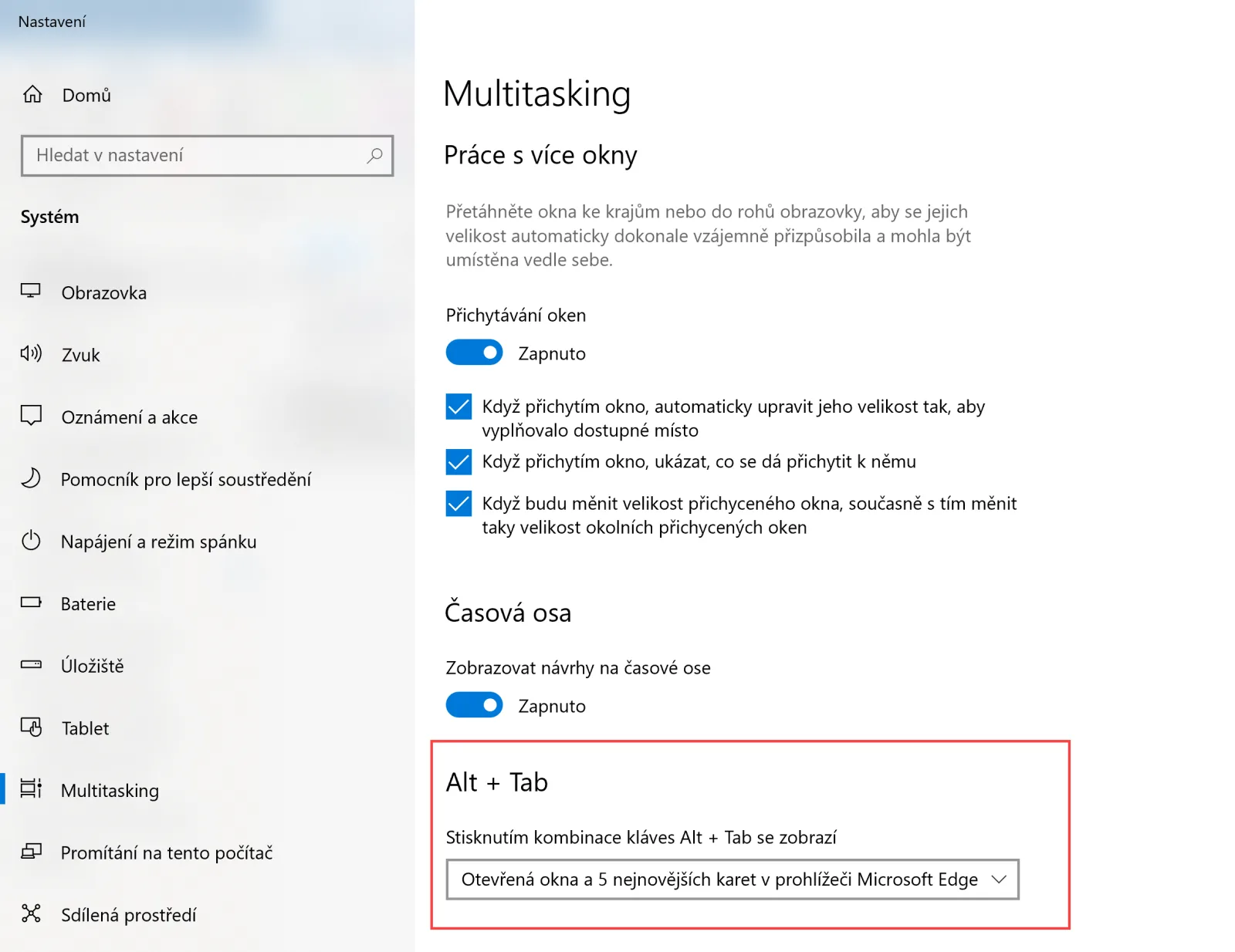
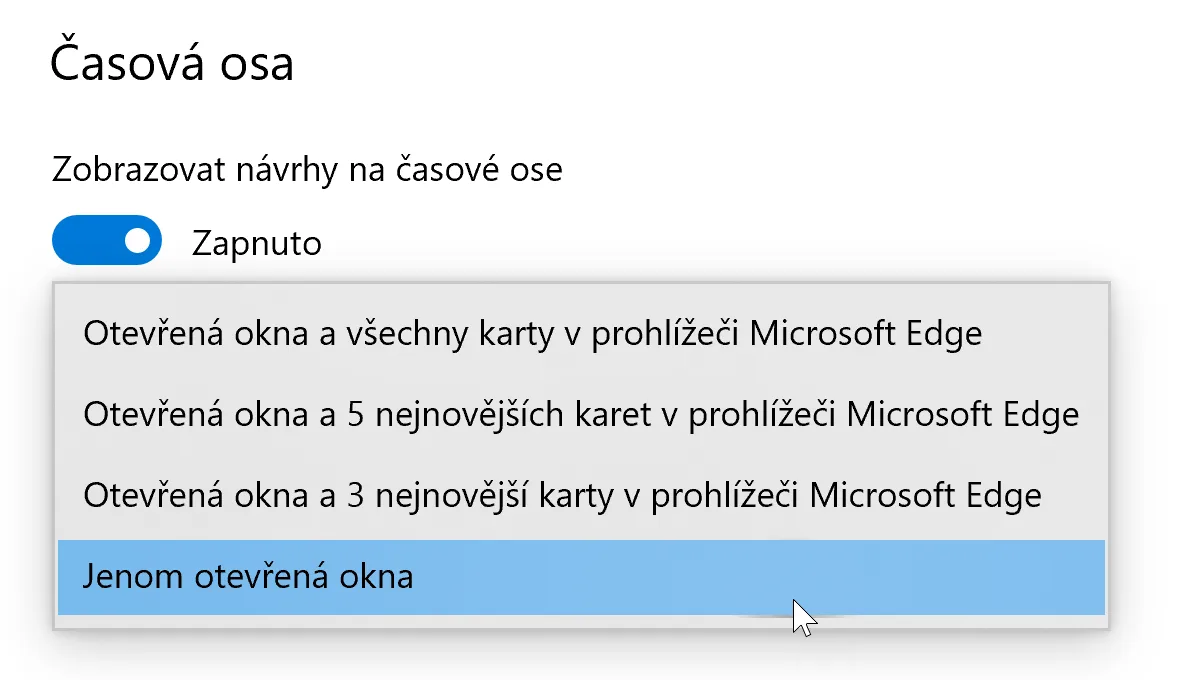
Změna platí hned, restart není potřeba.
Co ostatní volby znamenají
| Volba | Co se objeví v Alt+Tab |
|---|---|
| Otevřená okna a všechny karty | okna aplikací a každá karta Edge zvlášť |
| Otevřená okna a 5 (nebo 3) posledních karet | okna a jen několik naposledy použitých karet |
| Jenom otevřená okna | chování, jak ho znáte z dřívějška |
Střední cesta se hodí, když karty v přepínači chcete, ale ne všechny. Na Windows 11 je nastavení na stejném místě (Nastavení → Systém → Multitasking).
Poznámka k Windows 10
Aktualizace 12. 9. 2026. Podpora Windows 10 skončila 14. 10. 2025. Počítač dál funguje, ale bez bezpečnostních aktualizací, pokud není zapsaný do placeného programu rozšířených aktualizací (ESU). Návod výše platí beze změny i pro Windows 11, kam se vyplatí přejít, jakmile to počítač dovolí. Podrobnosti má Microsoft v přehledu konce podpory Windows 10.
Jak přepínat mezi okny a kartami rychleji
Když už jste v nastavení multitaskingu, stojí za to naučit se pár zkratek, kvůli kterým Alt+Tab přestane být jediná cesta:
| Zkratka | Co udělá |
|---|---|
| Alt+Tab (držet Alt) | přepínač oken; opakovaným Tab přeskakujete, šipkami vybíráte |
| Alt+Esc | přepne na další okno bez přepínače |
| Win+Tab | zobrazení úloh s náhledy a virtuálními plochami |
| Win+Ctrl+D | nová virtuální plocha; Win+Ctrl+šipka mezi plochami přepíná |
| Win+číslo | spustí nebo přepne na aplikaci připnutou na hlavním panelu na dané pozici |
| Ctrl+Tab v prohlížeči | další karta; Ctrl+Shift+Tab předchozí |
| Ctrl+číslo v prohlížeči | skok na kartu na dané pozici, Ctrl+9 na poslední |
Osvědčený model: jedno okno prohlížeče na jednu činnost (práce, školení, soukromé) a přepínat mezi okny, ne mezi karty. Virtuální plochy pak oddělí projekty od sebe, takže Alt+Tab ukazuje jen to, co se týká aktuální práce.
Podobnou drobnost, která ve Windows chybí a vyplatí se vyřešit jednou provždy, řeší článek Hromadné přejmenování souborů. Kdo chce zrychlit celou práci s prohlížečem a Windows, pro toho jsou kurzy Efektivní práce s webovým prohlížečem a Efektivní ovládání počítače.
Časté otázky
Proč se mi v Alt+Tab objevují karty prohlížeče?
Protože Windows mají ve výchozím stavu zapnuté zobrazování karet Edge v přepínači. Týká se to jen Edge, ne Chromu ani Firefoxu.
Kde se to vypíná ve Windows 11?
Nastavení → Systém → Multitasking → Alt+Tab → Jenom otevřená okna. Stejné místo jako ve Windows 10.
Ovlivní to i zobrazení úloh (Win+Tab)?
Neovlivní. Nastavení se týká jen přepínače Alt+Tab.
Jak přepínat mezi kartami v Edge bez myši?
Ctrl+Tab a Ctrl+Shift+Tab listují kartami, Ctrl+1 až Ctrl+8 skočí na kartu podle pořadí a Ctrl+9 na poslední.