Hromadné přejmenování souborů
Přejmenovat padesát souborů ručně je práce na půl hodiny. Průzkumník Windows na to nástroj nemá, zato Free Commander i Total Commander ano. Ukážeme si, jak před názvy souborů hromadně doplnit jméno projektu.
Ve zkratce
- Průzkumník Windows umí vybraným souborům dát jen stejný název s pořadovým číslem v závorce, text před původní název nedoplní.
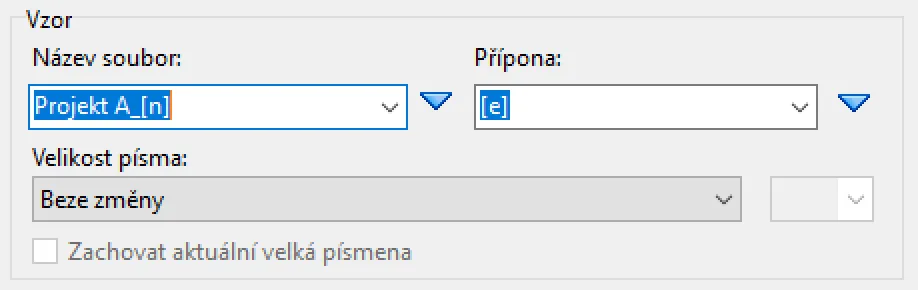
- Ve Free Commanderu označte soubory, stiskněte Ctrl+M a do pole Vzor napište text před zástupný symbol [n], například Projekt A_[n].[e].
- Free Commander je freeware použitelný i komerčně, Total Commander je shareware, který lze bezplatně testovat 30 dnů.
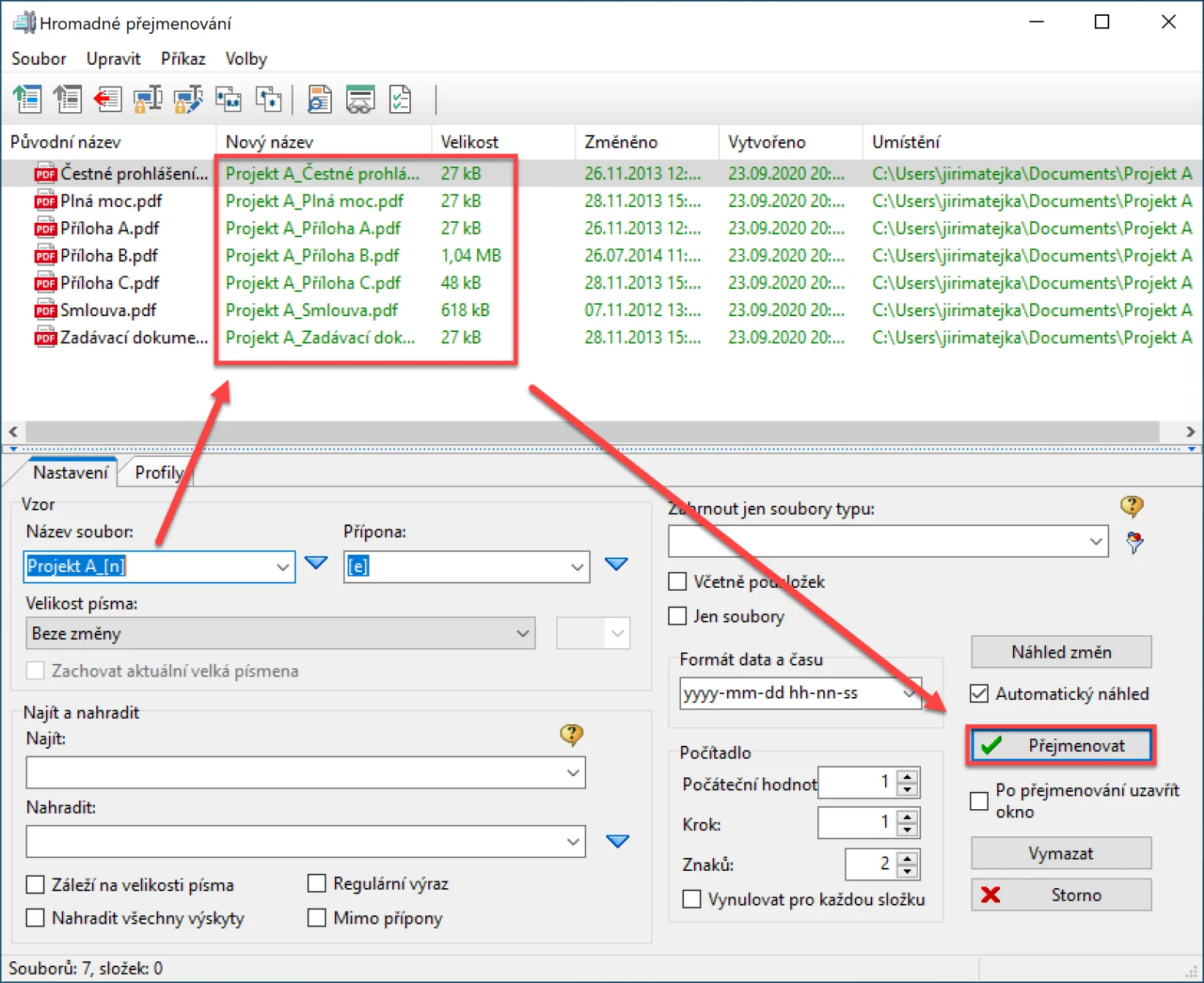
Celou situaci si ukážeme na jednoduchém příkladu. Představte si, že máme plnou složku souborů vázaných na nějaký projekt a naším cílem bude před původní jméno souboru doplnit jméno projektu. Abych byl konkrétní. Ze souboru Smlouva.pdf potřebujeme udělat soubor Projekt A_Smlouva.pdf.
Průzkumník Windows
Možnosti jsou, ale velmi omezené. Někdy by to mohlo stačit, ale ne moc často, nicméně pro úplnost (a kvůli šťouralům).
Postup:
- Označte několik souborů
- Klikněte na tlačítko Přejmenovat (a nebo raději stiskněte F2)
- Napište nový název
- Stiskněte Enter
V čem je háček? Výsledkem nebudete úplně nadšeni. Jeden (dva) obrázek za tisíc slov.
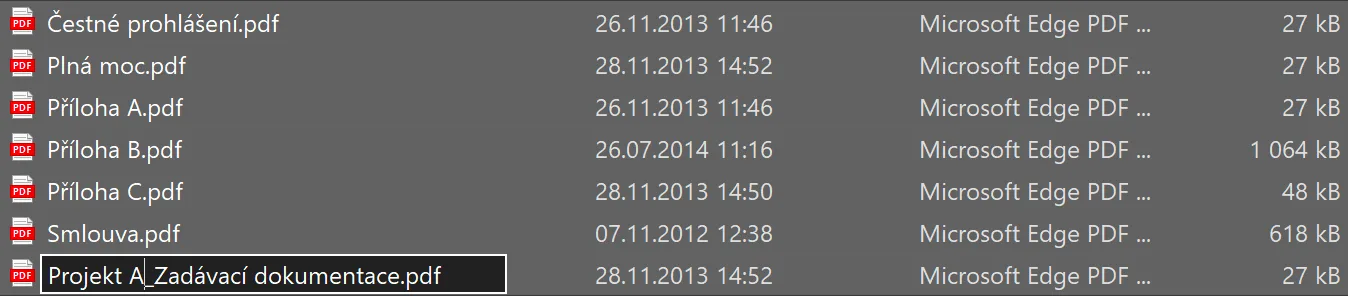
A smutný výsledek po stisku Enter:
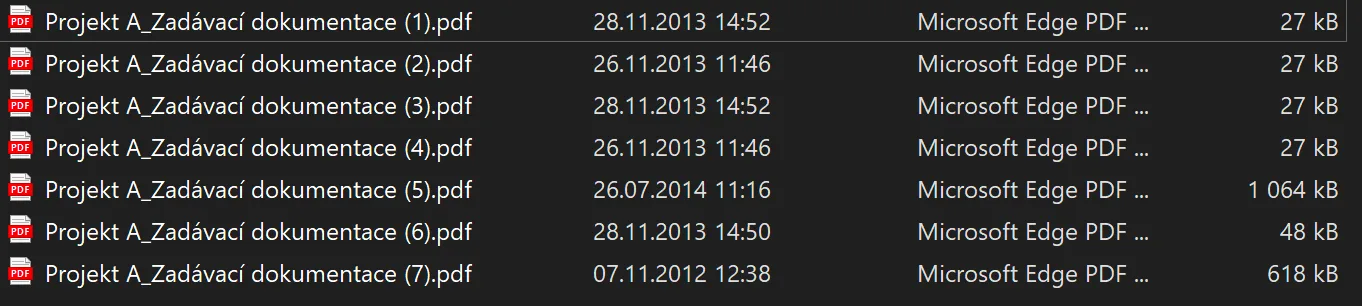
Bohužel Průzkumník je pro takový úkol nepoužitelný.
Jak dál?
Musíme si vypomoci nástrojem z dílny jiného vývojáře. Jistě existuje velké množství jednorázových utilit, ale alespoň já si nechci zaplnit počítač mnoha „utilitkami“. Stejnou zásadu držím i u doplňků pro Excel. Proto sáhneme osvědčeném a univerzálním řešení:
Total Commander
- Tradiční a velmi oblíbený správce souborů s velmi propracovaným nástrojem na přejmenování
- Stáhnutelný z webu autora https://www.ghisler.com
- Licenčně shareware, a podle samotného autora ho lze testovat bezplatně až 30 dnů
Free Commander
- Relativně oblíbený náhradník výše zmíněného Total Commanderu
- Stáhnutelný z webu autora https://freecommander.com
- Licenčně jde o freeware a proto jeho komerčnímu využití nic nechybí
Hromadné přejmenování pomocí programu Free Commander
Předpokládejme, že již máte Free Commander stažený a nainstalovaný. Po spuštění by to mohlo vypadat nějak takto:
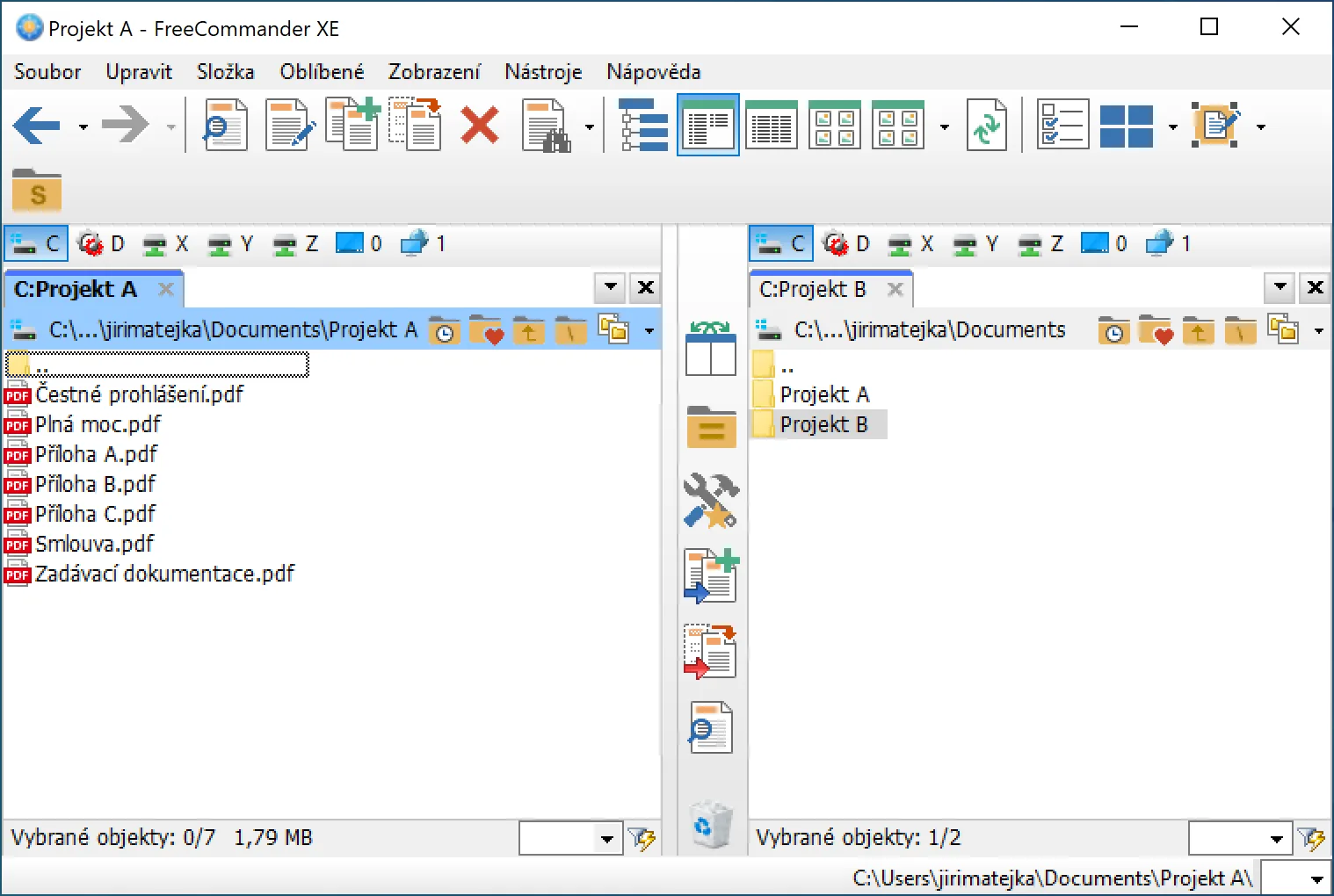
Označte soubory, které potřebujete přejmenovat, a pak stiskněte Ctrl+M (nabídka Soubor → Hromadné přejmenování):
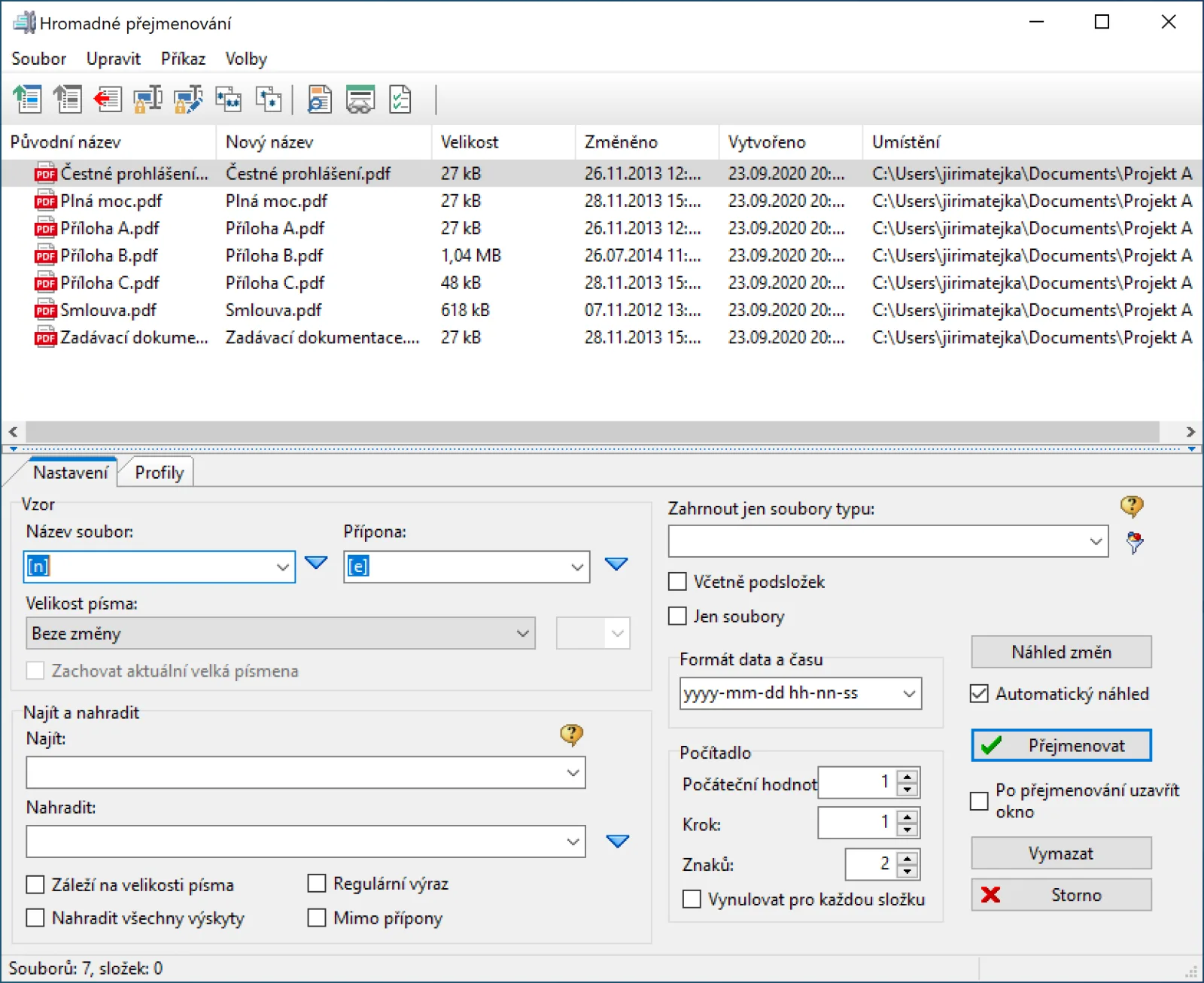
Zaměříme se nyní na skupinu s názvem Vzor:
- [n] – (původní) název souboru
- [e] – (původní) přípona souboru
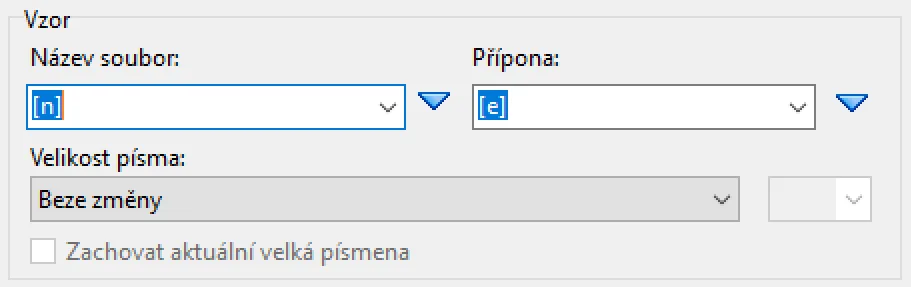
Jediné, co musíme udělat, je doplnit požadovaný text před [n]. V našem příkladu to bude vypadat nějak takto:
Výsledek zkontrolujeme v náhledu a potvrdíme tlačítkem Přejmenovat:
Jako bonus přidám nabídku dalších možností schovaných pod modrou šipkou (modrými šipkami):
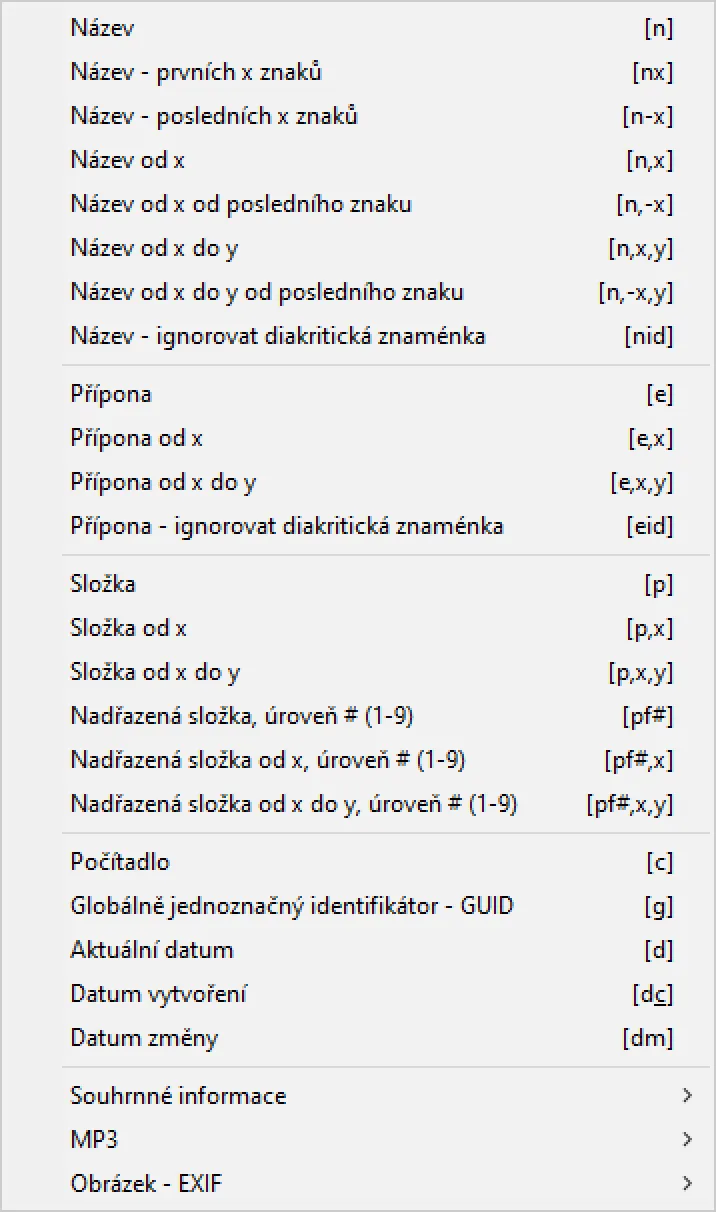
Velmi užitečná je například volba [c], která vám dovolí soubory číslovat. Další zkoumání nechám na vás. V některém z dalších příspěvků si představíme ještě další dostupnou možnost, Power Toys.
Práci se soubory, složkami a správci souborů probíráme na kurzech Efektivní ovládání počítače a Efektivní práce s počítačem.
Časté otázky
Umí Windows hromadně přejmenovat soubory?
Průzkumník umí jen jedinou věc: přidat všem vybraným souborům stejný název a pořadové číslo v závorce. Na doplnění textu před původní název ani na číslování podle vlastního vzoru nestačí.
Jaký program použít na hromadné přejmenování?
Free Commander (freeware, i pro firmy) nebo Total Commander (shareware, 30 dní na vyzkoušení). Microsoft nabízí i PowerToys s nástrojem PowerRename.
Jak přidat text před názvy souborů?
Ve Free Commanderu vyberte soubory, stiskněte Ctrl+M a do pole Vzor napište text před zástupný symbol [n], tedy třeba Projekt A_[n].[e].
Jak soubory při hromadném přejmenování očíslovat?
Ve Free Commanderu použijte ve vzoru volbu [c], kterou najdete v nabídce dalších možností pod modrou šipkou.