Jak elektronicky podepsat PDF
Elektronicky podepsat PDF zvládne každý, kdo má certifikát a Adobe Acrobat Reader. Horší je, že polovina lidí místo podpisu vloží do dokumentu obrázek svého jména a myslí si, že je hotovo. Tady je rozdíl i postup.
Ve zkratce
- PDF elektronicky podepíšete zdarma v Adobe Acrobat Readeru přes Všechny nástroje → Použít certifikát → Digitálně podepsat, výběr certifikátu a tlačítko Podepsat.
- Nástroj Vyplnit a podepsat vloží do PDF jen kresbu nebo obrázek podpisu; co není navázané na certifikát, to není elektronický podpis.
- Kvalifikovaný certifikát v Česku vydávají PostSignum České pošty, První certifikační autorita (I.CA) a eIdentity, platí rok nebo tři roky.
- Kvalifikovaný elektronický podpis má podle článku 25 nařízení eIDAS ve všech státech Evropské unie stejné právní účinky jako podpis vlastní rukou.
Tři úrovně podpisu, aby bylo jasno
Evropské nařízení eIDAS rozlišuje tři stupně a v praxi se pletou:
- Prostý elektronický podpis. Jméno pod e-mailem, naskenovaný podpis, kliknutí na „Souhlasím“. Něco dokazuje, ale nepozná se, jestli s dokumentem někdo pak hnul.
- Zaručený elektronický podpis. Je navázaný na konkrétní osobu a při jakékoli změně dokumentu se rozbije.
- Kvalifikovaný elektronický podpis. Zaručený podpis vytvořený kvalifikovaným prostředkem (token, čipová karta nebo služba vzdáleného podepisování) na kvalifikovaný certifikát. Podle článku 25 nařízení eIDAS má ve všech státech Evropské unie stejné právní účinky jako podpis vlastní rukou.
Český zákon č. 297/2016 Sb. k tomu přidává pojem uznávaný elektronický podpis. Je to zaručený podpis založený na kvalifikovaném certifikátu, nebo rovnou podpis kvalifikovaný. Právě uznávaný podpis potřebujete, když podepisujete něco pro úřad.
Pro běžnou firemní smlouvu bohatě stačí zaručený podpis s kvalifikovaným certifikátem. Token si pořizujte tehdy, když podepisujete vůči státu nebo chcete jistotu rovnocennou vlastnoručnímu podpisu.
Co si musíte pořídit
Kvalifikovaný certifikát v Česku vydávají tři autority: PostSignum České pošty, První certifikační autorita (I.CA) a eIdentity. Certifikát platí rok nebo tři roky, pak se musí obnovit.
Cesta k němu má dvě varianty:
- Osobně. Vygenerujete žádost na svém počítači a se dvěma doklady totožnosti zajdete na pobočku Czech POINT. PostSignum má takových míst kolem tisíce.
- Na dálku. PostSignum umí vydat certifikát online, ale potřebujete k tomu nový občanský průkaz s aktivovanými identifikačními funkcemi a čtečku.
Obnova dalších certifikátů už jde elektronicky, na pobočku se chodí jen poprvé.
Ceny se u autorit liší a mění, takže je hledejte přímo v jejich ceníku. Počítejte i s tím, že kvalifikovaný podpis potřebuje navíc token nebo čipovou kartu, což je jednorázový výdaj k certifikátu.
Jak PDF podepsat v Adobe Acrobatu
Acrobat Reader je zdarma a na podepisování stačí. Postup v současném rozhraní:
-
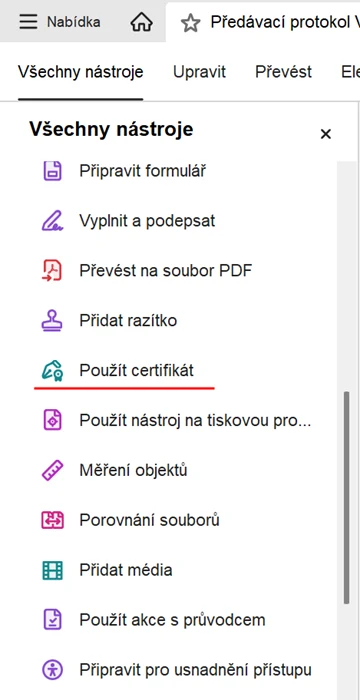
Otevřete PDF a vlevo klikněte na Všechny nástroje. V seznamu nástrojů najděte Použít certifikát.
-
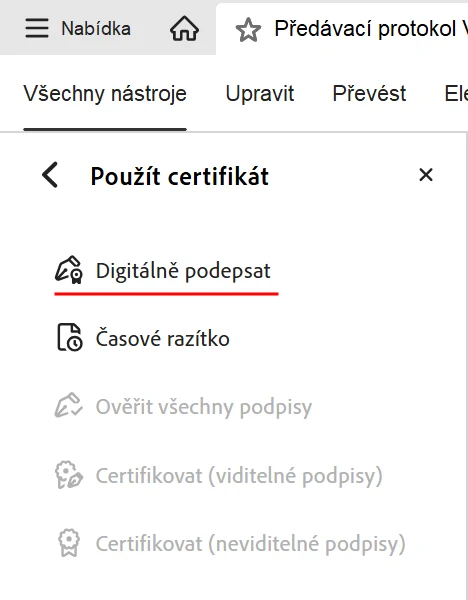
Klikněte na Použít certifikát a pak na Digitálně podepsat. Ostatní volby panelu jsou v Readeru zašedlé, to je v pořádku.
-
Myší nakreslete obdélník tam, kde má podpis být.
-
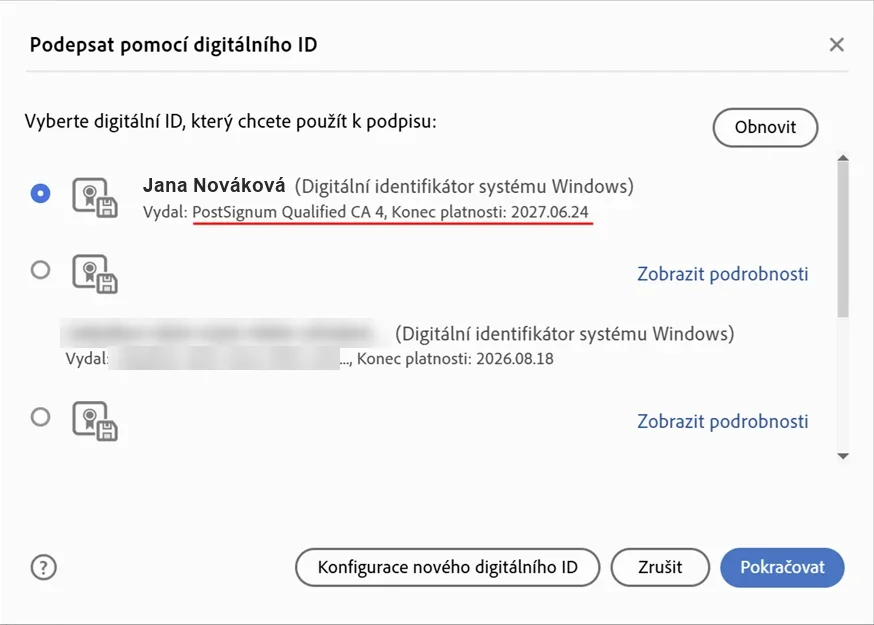
V okně Podepsat pomocí digitálního ID vyberte svůj certifikát a klikněte na Pokračovat. Když jich máte víc, poznáte ten správný podle vydavatele, třeba PostSignum Qualified CA, a podle data konce platnosti. Položky s dlouhým kódem místo jména jsou technické certifikáty Windows, ty k podpisu nepoužívejte.
-
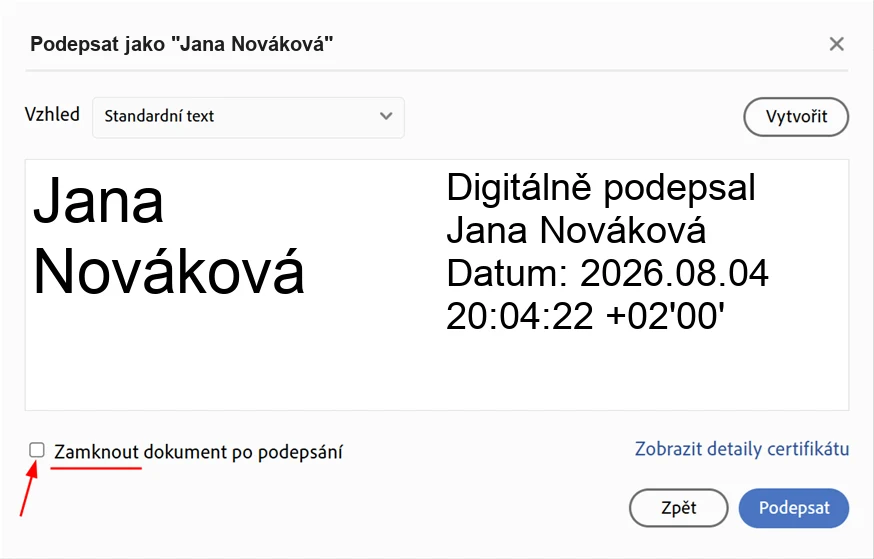
Zkontrolujte náhled podpisu. Volba Zamknout dokument po podepsání se hodí u finálních smluv, u dokumentu, který má podepsat ještě někdo další, ji nechte vypnutou.
-
Klikněte na Podepsat a soubor uložte, nejlépe pod novým názvem.
Podpis se uloží přímo do PDF. Komukoli, kdo dokument otevře, se nahoře ukáže modrý pruh s informací o podpisu. Nejlépe se podepisuje PDF vzniklé exportem z Wordu: má záložky a strukturu, pokud dokument používá styly nadpisů.
Certifikát musí být v počítači nainstalovaný. Ve Windows ho Acrobat bere z úložiště certifikátů systému, proto u něj v seznamu stojí „Digitální identifikátor systému Windows“. Když svůj certifikát v seznamu nevidíte, nejdřív ho naimportujte, například ze zálohy v souboru .pfx nebo .p12 dvojklikem, a pak v okně klikněte na Obnovit.
Pokud máte certifikát na tokenu, připojte ho před podpisem k počítači a zadejte PIN. Acrobat si o něj řekne sám.
Kdo Acrobat nechce, může použít iSignum od PostSignum nebo Software602 Signer. Výsledek je stejný.
„Vyplnit a podepsat“ není elektronický podpis
Nejčastější omyl. Nástroj Vyplnit a podepsat umí nakreslit klikyhák nebo vložit obrázek podpisu. Vypadá to hezky, ale je to jen kresba v dokumentu. Nikdo z ní nepozná, kdo ji tam dal, a nic nezabrání tomu, aby se text pod ní změnil.
Pravidlo je jednoduché: co není navázané na certifikát, to není elektronický podpis. Vyplnit a podepsat používejte na interní papíry, ne na smlouvy a ne na podání pro úřad.
Jak poznat, že podpis platí
Otevřete PDF v Acrobatu a klikněte v modrém pruhu na Panel podpisu. Uvidíte, kdo podepsal, kdy a jestli se dokument od té doby změnil.
Občas Acrobat hlásí, že platnost podpisu není známa. Většinou to neznamená podvod, jen to, že počítač nezná vydavatele certifikátu. Seznam důvěryhodných autorit vede Digitální a informační agentura a Acrobat si ho umí stáhnout sám v nastavení správce důvěryhodných identit.
Jednu věc navíc se vyplatí udělat, když podepisujete pro úřady: na Portálu občana si zaevidujte svůj kvalifikovaný certifikát do registru obyvatel. Úřad si pak sám ověří, že certifikát patří opravdu vám, a nemusíte k podání dokládat nic dalšího. Podrobný postup ověřování má DIA v metodickém návodu.
Celý postup od pořízení certifikátu po ověření podpisu si projdeme na kurzu Elektronický podpis v kanceláři i doma; práci s PDF obecně (úpravy, formuláře, sloučení) na kurzu PDF v kanceláři.
Časté otázky
Potřebuju na podepsání PDF placený Adobe Acrobat Pro?
Ne. Adobe Acrobat Reader je zdarma a digitálně podepisovat umí. Pro chybí jen u úprav dokumentu, ne u podpisu.
Je nakreslený podpis přes Vyplnit a podepsat platný?
Není. Je to obyčejný obrázek v dokumentu. Neváže se k žádné osobě a nepozná se z něj, jestli text někdo po podpisu změnil.
Kde získám kvalifikovaný certifikát?
U PostSignum České pošty, u První certifikační autority nebo u eIdentity. Poprvé je potřeba osobní návštěva s doklady, PostSignum umí vydat certifikát i na dálku pro majitele nového občanského průkazu s aktivovanými funkcemi.
Jaký je rozdíl mezi zaručeným a kvalifikovaným podpisem?
Zaručený podpis stačí na běžné smlouvy. Kvalifikovaný navíc vyžaduje kvalifikovaný prostředek, typicky token nebo čipovou kartu, a má v celé Evropské unii stejné účinky jako podpis vlastní rukou.
Jak dlouho certifikát platí?
Podle typu rok nebo tři roky. Po vypršení se podepsané dokumenty nezneplatní, ale nové už tím certifikátem nepodepíšete.
Jak ověřím, že podpis v PDF platí?
Otevřete PDF v Acrobatu a v modrém pruhu klikněte na Panel podpisu. Uvidíte, kdo podepsal, kdy a jestli se dokument od té doby změnil. Hlášení, že platnost podpisu není známa, obvykle znamená jen to, že počítač nezná vydavatele certifikátu.
Jaký podpis potřebuju pro úřad?
Uznávaný elektronický podpis podle zákona č. 297/2016 Sb., tedy zaručený podpis založený na kvalifikovaném certifikátu, nebo podpis kvalifikovaný. Vyplatí se také zaevidovat kvalifikovaný certifikát na Portálu občana do registru obyvatel.