Skills v Copilotu pro PowerPoint: návod s příklady
Skill (anglicky „skill“, doslova „dovednost“, v české verzi PowerPointu se tak i jmenuje) je uložený, opakovatelný postup: Copilotu jednou popíšete, co má dělat, a pak to spouštíte jedním kliknutím nebo jednou větou. V PowerPointu jich pár dostanete hotových, další si napíšete sami, nahrajete ukázkou nebo je dostanete od firmy. Tento návod vysvětluje, jak skill zavolat, jak zjistit, co dělá, a jak si udělat vlastní. Obecný úvod do skills napříč aplikacemi najdete v návodu Skills v Copilotu.
Ve zkratce
- Skill v PowerPointu (v české verzi „dovednost“) je uložený postup pro Copilota, který spustíte z nabídky dovedností, zmínkou „@“, nebo ho Copilot použije sám.
- Vypnutý skill se neobjeví ani v nabídce dovedností, proto v okně spravovat dovednosti zapněte přepínače Vlastní dovednosti a Organizace.
- Mezi vestavěné skills patří například Zkontrolovat tuto prezentaci, Vizualizovat tento snímek, Připravit na otázky, Zostřit nadpisy snímků a Vytvořit interaktivní snímek.
- Vlastní skill přidáte nahráním souboru SKILL.md, vyplněním formuláře v Add skill, složkou v OneDrivu, nebo postup jednou předvedete přes Record Skill.
- Nahrávka pro Record Skill musí být kratší než 10 minut, mluvený komentář se nenahrává a nezapočítá se nic, co uděláte v jiné aplikaci nebo okně.
Stav k 21. 10. 2026. Copilot se rychle mění. Co přibývá, sledujeme v přehledu novinek v Copilotu pro PowerPoint.
Co potřebujete
- Licence: Copilot v PowerPointu, tedy typicky licenci Microsoft 365 Copilot. U interaktivních slidů Microsoft výslovně uvádí, že stačí jakýkoli přístup ke Copilotu v PowerPointu, včetně plánů Microsoft 365 Copilot Basic a Premium.
- Aplikace: PowerPoint pro Microsoft 365 ve Windows, na Macu a na webu, část funkcí i na iPadu. Kde se to liší, píšu to u konkrétního skillu.
- Jazyk: v české verzi PowerPointu mají vestavěné skills české názvy. V tomto návodu uvádím český název (podle české verze PowerPointu, kde ho znám) a anglický v závorce, protože starší návody i nápověda Microsoftu jsou anglicky.
Kde skills najdete
Všechno je v panelu Copilota v PowerPointu (tlačítko Copilot na kartě Domů).
- Nabídka „+“ v poli pro zadání → výběr dovedností (Choose skills). Seznam vestavěných skillů a vašich vlastních skillů. Odsud skill spustíte.
- Nabídka „…“ vpravo nahoře → spravovat dovednosti (Manage skills, v novějších verzích Manage plugins & skills). Otevře okno Dovednosti a moduly plug-in s textem „Určete, které dovednosti může Copilot používat automaticky, a spravujte jejich přístup k externím datům.“ Najdete v něm:
- Vlastní dovednosti (Custom skills) se šipkou: vaše skills, tlačítko pro přidání nového, úpravy a mazání;
- Organizace (Organization) se šipkou: podle názvu skills od firmy. Pozor, v praxi se tu může objevit i skill, který jste si nahráli sami ve starší verzi PowerPointu a který leží ve vašich Dokumentech v OneDrivu (můj postřeh z 21. 10. 2026). Microsoft rozdělení mezi oběma složkami zatím nepopisuje, takže když svůj skill nenajdete ve Vlastních dovednostech, podívejte se i sem;
- vestavěné skills, každý s přepínačem.
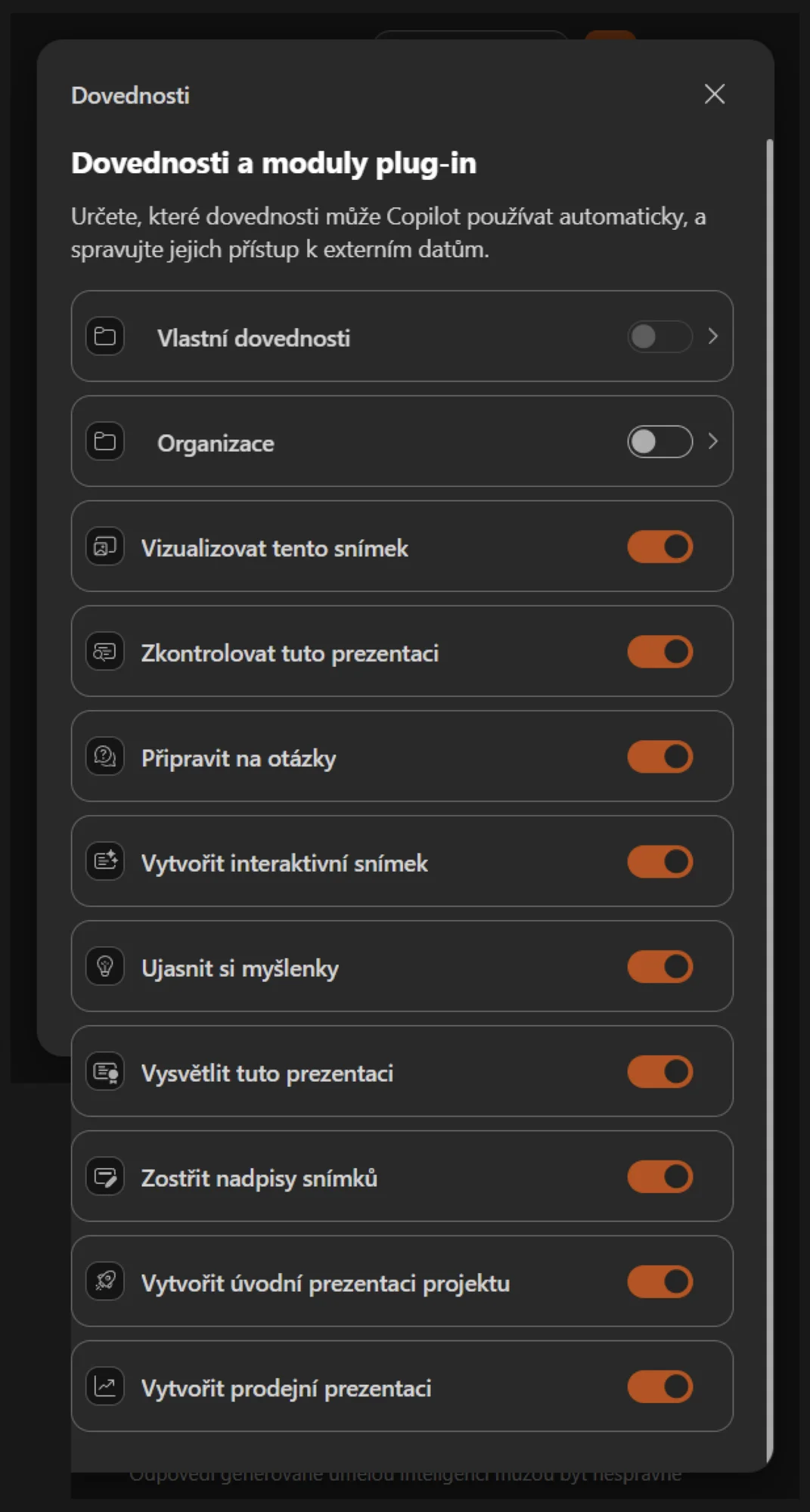
Snímek: PowerPoint pro Windows v češtině, 21. 10. 2026. Vlastní dovednosti a Organizace jsou tu vypnuté, takže se v nabídce neukážou.
Pozor: zapněte „Vlastní dovednosti“
Přepínač u skillu neurčuje jen to, jestli ho Copilot použije sám. Vypnutý skill se neobjeví ani v nabídce dovedností. Když tedy máte vypnuté „Vlastní dovednosti“ nebo „Organizace“, své ani firemní skills v nabídce vůbec neuvidíte, i když je máte nahrané. Jako první krok proto otevřete spravovat dovednosti a oba přepínače zapněte.
Jak skill spustit
Máte tři cesty, všechny fungují pro vestavěné, vlastní i firemní skills.
-
Sám podle popisu. Když je skill zapnutý, Copilot ho použije sám, jakmile váš požadavek odpovídá jeho popisu. Stačí normálně napsat, co chcete, například „Projdi prezentaci a navrhni, co zlepšit.“
-
Z nabídky. V poli pro zadání klikněte na „+“, zvolte výběr dovedností (Choose skills) a vyberte skill. Pak případně dopište, na co se má zaměřit.
-
Zmínkou „@“. Do promptu napište „@“ a název skillu. U vlastního skillu je to název z jeho souboru, například
@create-executive-summary-slide. Microsoft tuto cestu výslovně uvádí pro vlastní a nahrané skills. Funguje ale i u vestavěných: když v PowerPointu klepnete na tlačítko Interaktivní snímek, Copilot do pole pro zadání vloží@create-interactive-slide, a to i v české verzi PowerPointu (můj postřeh z 21. 10. 2026). Tlačítka na pásu karet tedy jen volají skill, který můžete napsat i sami.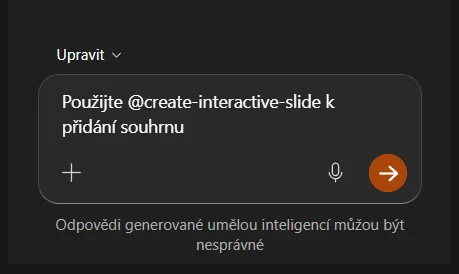
Snímek: PowerPoint pro Windows v češtině, 22. 10. 2026. Po klepnutí na tlačítko Interaktivní snímek Copilot předvyplní zadání se zmínkou skillu; text můžete před odesláním upravit.
Hned po napsání „@“ se otevře nabídka zapnutých skills s českým názvem a jednovětým popisem. Šipkami nebo myší skill vyberete, nabídku posouváte dolů k dalším. Úplně dole je odkaz Spravovat moduly plug-in a dovednosti.
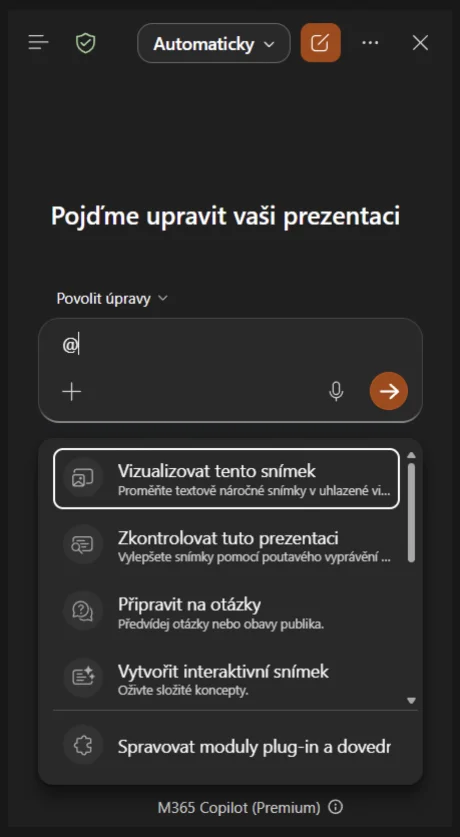
Snímek: PowerPoint pro Windows v češtině, 22. 10. 2026, nabídka po napsání „@“.
Kdy co použít: cesta 1 je nejpohodlnější, ale nemáte jistotu, že Copilot skill opravdu vybere. Když chcete konkrétní postup, použijte nabídku nebo zmínku „@“.
Jak zjistit, co skill dělá
- Vestavěné skills: jednovětý popis uvidíte rovnou v nabídce po napsání „@“ (pod názvem skillu). Podrobnější popis každého najdete níže v oddílu Vestavěné skills. Vychází z nápovědy a oznámení Microsoftu.
- Vlastní a firemní skills: co skill dělá, stojí v jeho souboru
SKILL.md, v hlavičce v řádkudescription. Podle téhle věty Copilot pozná, kdy skill použít, a vy z ní poznáte, k čemu je. Vlastní skill otevřete v okně spravovat dovednosti → Vlastní dovednosti → Edit (upravit), nebo přímo jeho složku v OneDrivu. - Tip k ověření: můžete se zeptat i samotného Copilota, například „Jaké dovednosti máš k dispozici a co která dělá?“ Odpověď ale berte s rezervou; spolehlivý je popis v nabídce a v souboru skillu.
Vestavěné skills
Hotové skills od Microsoftu. Spustíte je jedním kliknutím z nabídky dovedností a nemusíte psát dlouhý prompt.
Zkontrolovat tuto prezentaci („Review this presentation“, tedy zkontroluj tuto prezentaci)
- Co dělá: projde prezentaci slide po slidu a navrhne, jak zlepšit strukturu, srozumitelnost a vyprávění. Návrhy si přečtete a vybrané necháte zapracovat. K dispozici od května 2026.
- Kdy se hodí: máte hotový první návrh na poradu vedení a chcete vědět, kde se v něm posluchač ztratí, dřív než ho pošlete dál.
- Jak ho spustit: vyberte ho v nabídce dovedností a dopište „Zaměř se na to, jestli je jasné, co od vedení chceme schválit.“
Vizualizovat tento snímek („Visualize this slide“, tedy zobraz tento slide vizuálně)
- Co dělá: ze slidu plného textu udělá vizuálně přehlednější slide. K dispozici od května 2026.
- Kdy se hodí: slide s osmi odrážkami o postupu schvalování chcete převést na srozumitelné schéma kroků.
- Jak ho spustit: stůjte na daném slidu, vyberte skill a dopište „Udělej z toho postup ve [čtyřech] krocích.“
Připravit na otázky („Prepare for Questions“, tedy připrav se na otázky)
- Co dělá: ukáže slabá místa prezentace a otázky, které můžete od publika čekat. K dispozici od května 2026.
- Kdy se hodí: zítra prezentujete rozpočet a chcete si předem připravit odpovědi na nepříjemné dotazy.
- Jak ho spustit: vyberte skill a dopište „Publikum bude [finanční ředitel a vedoucí oddělení]. Na co se nejspíš zeptají?“
Ujasnit si myšlenky („Clarify my thinking“, tedy ujasni mi, co si myslím)
- Co dělá: Copilot vám klade otázky, které vás donutí zpřesnit sdělení prezentace, ještě než ji sdílíte nebo odprezentujete. Microsoft ho dřív interně nazýval „GrillMe“ (doslova „vyzpovídej mě“). Zavádí se od 8. 10. 2026 na webu, ve Windows i na Macu.
- Kdy se hodí: máte slidy hotové, ale sami cítíte, že hlavní myšlenka není ostrá. Copilot se ptá, vy odpovídáte a z odpovědí vyleze, co vlastně chcete říct.
- Jak ho spustit: vyberte skill a dopište „Ptej se mě postupně, jednu otázku po druhé.“
Vysvětlit tuto prezentaci („Explain this presentation“, tedy vysvětli tuto prezentaci)
- Co dělá: posoudí celkové vyprávění prezentace, jestli sedí na publikum a jestli na sebe části logicky navazují. K dispozici od září 2026.
- Kdy se hodí: přebíráte prezentaci po kolegovi a potřebujete rychle pochopit, co tvrdí a v jakém pořadí.
- Jak ho spustit: vyberte skill a dopište „Pro koho je ta prezentace napsaná a co je její hlavní sdělení?“
Zostřit nadpisy snímků („Sharpen slide titles“, tedy zostři nadpisy slidů)
- Co dělá: přepíše nadpisy slidů tak, aby lépe shrnovaly, co slide říká. K dispozici od září 2026.
- Kdy se hodí: nadpisy typu „Výsledky“ nebo „Přehled“ chcete nahradit sdělením, třeba „Tržby rostly díky novým zákazníkům“.
- Jak ho spustit: vyberte skill a dopište „Nadpisy piš jako celé věty se závěrem, nejvýš [osm] slov.“
Vytvořit interaktivní snímek („Create interactive slide“, tedy vytvoř interaktivní slide)
- Co dělá: vytvoří slide, na který se dá při prezentaci klikat: přehled s daty, časovou osu, srovnání nebo postup, který se rozbaluje krok po kroku. Kromě nabídky dovedností ho spustíte tlačítkem Interaktivní snímek (Interactive Slide) na kartě Domů a Vložení, které do Copilota vloží zmínku
@create-interactive-slide, nebo tuto zmínku napíšete sami. Data může vzít z vašich souborů, třeba z excelového sešitu.- Interaktivní slide upravujete jen přes Copilota dalšími pokyny, ne přímo na plátně.
- Vytvoříte ho ve Windows, na Macu a na webu (celosvětově od poloviny do konce října 2026). Klikat na něj jde i na iPadu a v PowerPoint Live v Teams, kde si ho každý účastník prochází sám. Na iPhonu, Androidu, při tisku a v PDF je to obyčejný obrázek.
- Kdo od vás prezentaci dostane, může na slide klikat i bez licence Copilota.
- Kdy se hodí: místo pěti slidů s grafy za jednotlivé pobočky máte jeden přehled a při diskusi kliknete na tu, na kterou se někdo ptá.
- Jak ho spustit: vyberte skill a napište „Vytvoř interaktivní přehled tržeb podle regionu z /[sešit Excel], s filtrem podle čtvrtletí.“ Pak upravujte: „Udělej z toho sloupcový graf.“ nebo „Přizpůsob barvy motivu prezentace.“
Vytvořit úvodní prezentaci projektu a Vytvořit prodejní prezentaci
- Co dělá: podle názvu připraví prezentaci k zahájení projektu („Create project kickoff“), případně prodejní prezentaci („Create sales pitch“). Oba skills se v PowerPointu pro Windows objevily v říjnu 2026. Microsoft k nim zatím nezveřejnil nápovědu ani oznámení v Message Center, takže přesně nevíme, z čeho vycházejí a co obsahují. Popis doplním, jakmile je vyzkouším nebo Microsoft vydá dokumentaci.
- Kdy se hodí: první verze prezentace na úvodní schůzku projektu nebo na schůzku se zákazníkem.
- Jak ho spustit: vyberte skill v nabídce dovedností a připište, o čem prezentace je, například „Projekt [název]: cíl, tým, harmonogram a rizika, pro řídicí výbor.“
Firemní značka („Brand skill“)
Není to jeden konkrétní skill, ale způsob, jak firma přidá skills do své sady firemní identity (Brand Kit). Popis je v oddílu Firemní skills.
Vlastní skill
Vlastní skill je soubor s pokyny, který si uložíte jednou a pak používáte opakovaně. Patří jen vám, ostatní ho nevidí. Ukládá se do vaší složky pro skills v OneDrivu.
Tři cesty, jak ho přidat
- Nahrát soubor. V panelu Copilota klikněte na „+“ → výběr dovedností, sjeďte na konec seznamu a zvolte spravovat dovednosti → Add skill (přidat dovednost). Nahrajte nebo přetáhněte soubor skillu (
SKILL.md, případně .zip se složkou skillu). Copilot ho uloží do vaší složky v OneDrivu a hned ho nabídne. - Vyplnit formulář. Ve stejném místě (Add skill) vložíte text skillu do formuláře a potvrdíte. Uloží se taky do OneDrivu.
- Složka v OneDrivu. V panelu Copilota „…“ → spravovat dovednosti → Vlastní dovednosti → Create OneDrive folder (vytvořit složku v OneDrivu). Copilot složku založí a tlačítkem Open skills folder (otevřít složku se skills) ji otevře. Do ní nakopírujete skills, vlastní nebo třeba od kolegů. Kde přesně v OneDrivu složka leží, se nejjistěji dozvíte právě tímhle tlačítkem.
Když skill v OneDrivu přidáte, smažete nebo přejmenujete, klikněte v okně Vlastní dovednosti na Refresh (obnovit). Upravit nebo smazat skill jde i přímo tam, tlačítky Edit a Delete pod každým skillem.
Jak vypadá soubor SKILL.md
Každý skill má vlastní složku a v ní soubor SKILL.md. Soubor má dvě části:
- Hlavička mezi dvěma řádky
---:name(název, musí být stejný jako název složky) adescription(kdy skill použít). Hlavička je povinná. - Tělo: vaše pokyny, jak úkol udělat. Formát je volný, nejlépe kroky.
Vzor podle nápovědy Microsoftu (skill pro shrnutí na jeden slide), přeložený do češtiny:
---
name: shrnuti-pro-vedeni
description: Použij, když chci shrnutí prezentace pro vedení. Shrnutí dej na nový slide.
---
# Shrnutí pro vedení

Shrnutí vlož na nový slide a dodrž vzhled stávající prezentace.

## Kroky
1. Vytvoř shrnutí: hlavní sdělení, tři klíčová čísla, co od vedení potřebujeme.
2. Zjisti, jaký vzhled prezentace používá (písma, barvy, rozvržení).
3. Shrnutí vlož na nový slide hned za úvodní a drž se tohoto vzhledu.
Složka se pak musí jmenovat shrnuti-pro-vedeni. Název pište bez diakritiky a mezer, malými písmeny s pomlčkami, jak to dělá vzor Microsoftu. Česky psané pokyny ve vzorech Microsoftu nejsou, ale vlastní text skillu formát neomezuje.
Na co si dát pozor u vlastních skills
- Název složky =
name. Copilot přeskočí každou složku, jejíž název neodpovídá názvu vSKILL.md. Toho můžete i využít: když skill chcete dočasně schovat a nemazat, přejmenujte složku. - Popis rozhoduje. Pište do
description, kdy se má skill použít („Použij, když…“). Podle toho ho Copilot vybírá sám. - Soubory v balíčku .zip: povolené jsou textové formáty jako md, txt, csv, json, xml, html, svg, py a js. Obrázky (PNG), PDF a zip uvnitř zipu zatím ne.
Nahrání skillu (Record Skill)
Místo psaní pokynů postup jednou předvedete a Copilot z toho skill sepíše sám. Funkce se zavádí celosvětově od začátku října 2026 ve Windows, na Macu a na iPadu.
Krok za krokem
- Otevřete prezentaci a panel Copilota. V poli pro zadání klikněte na „+“ → výběr dovedností a dole zvolte spravovat dovednosti (Manage plugins & skills).
- Ve Vlastních dovednostech zvolte Add skill → Record Skill (přidat dovednost → nahrát dovednost). Nahrávání začne samo.
- Udělejte úkol, který chcete opakovat. Můžete dávat pokyny Copilotu, upravovat slidy ručně i používat příkazy z pásu karet.
- Až jsou změny hotové a vidíte je v prezentaci, klikněte na Stop.
- Počkejte, až Copilot nahrávku zpracuje a připraví návrh skillu.
- Zkontrolujte navržený název, popis a pokyny, upravte je a klikněte na Upload (nahrát).
- Po potvrzení „Skill uploaded“ zvolte Done, nebo Record again, když chcete nahrát další postup.
Nahraný skill pak spouštíte stejně jako ostatní: z nabídky dovedností nebo zmínkou „@název“.
Tipy
- Jedna nahrávka, jeden jasný výsledek.
- Klidně zkoušejte a opravujte, i krokem zpět. Copilot se soustředí na hlavní úkol a výsledné změny.
- Než zastavíte, zkontrolujte, že je v prezentaci vidět každá změna, kterou chcete opakovat.
- Dobré kandidáty Microsoft jmenuje sám: opakované formátování slidů, úklid tabulek, styl grafů, umístění loga, změny rozvržení a pravidelná aktualizace prezentace.
Omezení
- Nahrávka musí být kratší než 10 minut.
- Mluvený komentář se nenahrává.
- Nezapočítá se nic, co uděláte po přepnutí do jiné aplikace nebo okna.
- Akce Copilota, která ještě běží, když zastavíte, ve skillu chybět může. Počkejte, až doběhne.
Firemní skills
Firemní skills připraví někdo jiný a vy je jen používáte. Jsou dvě cesty:
- Nasazené správcem. Správce nahraje skill jako balíček v centru pro správu Microsoft 365 a nasadí ho celé firmě nebo vybraným lidem a skupinám. Uvidíte ho jen, když vás nasazení zahrnuje. V okně spravovat dovednosti k nim patří přepínač Organizace; ten musí být zapnutý. Jak nasazení funguje, popisuje obecný návod Skills v Copilotu.
- Skills v sadě firemní identity (Brand Kit). Správce značky přidá do Brand Kitu v aplikaci Microsoft 365 Copilot skill (soubor .md nebo .zip). Použijete ho takto: v panelu Copilota „+“ → Select brand (vybrat značku) → zvolte Brand Kit se skillem → znovu „+“ → výběr dovedností. Skill uvidíte v nabídce. Funguje ve Windows, na Macu, na iPhonu a na Androidu.
Typický firemní skill: kontrola, že prezentace dodržuje firemní pravidla (nadpisy, zdroje u čísel, povinný závěrečný slide).
Nápady na skills do praxe
Pár nápadů, které se vyplatí mít jako vlastní skill. Text pod názvem můžete rovnou použít jako pokyny.
- Kontrola před odesláním. „Zkontroluj, že každý slide má nadpis ve formě sdělení, nejvýš pět odrážek a u každého čísla zdroj. Vypiš slidy, které to nesplňují, a navrhni opravu.“
- Shrnutí pro vedení. „Na začátek prezentace přidej jeden slide se shrnutím: hlavní sdělení, tři klíčová čísla a co od vedení potřebujeme. Drž vzhled prezentace.“
- Logo a patička. Nahrajte jako Record Skill: vložte logo vpravo dolů, nastavte patičku s datem a číslem slidu. Příště stačí jedno kliknutí.
- Úklid tabulek. „Sjednoť všechny tabulky: stejné písmo, záhlaví tučně, čísla zarovnaná vpravo, oddělovač tisíců mezera.“
- Verze pro tisk nebo PDF. „Odstraň animace, ztmav světlý text na světlém pozadí a ke každému slidu doplň poznámky, aby prezentace dávala smysl i bez řečníka.“
- Poznámky řečníka. „Ke každému slidu napiš poznámky řečníka, nejvýš minutu mluvení, s jednou otázkou do publika na každý třetí slide.“
- Anglická verze. „Přelož prezentaci do angličtiny, odborné pojmy nech podle firemního slovníku [odkaz na soubor] a zkrať texty, které se nevejdou.“
Na co si dát pozor
- Vypnuté přepínače schovají skills. Když svůj skill nevidíte, nejdřív zkontrolujte, že jsou v okně spravovat dovednosti zapnuté Vlastní dovednosti a Organizace.
- Výsledek kontrolujte. Skill je jen pokyn pro Copilota. Výstup může obsahovat chyby, u interaktivních slidů to Microsoft výslovně připomíná.
- Vlastní skill je jen váš. Kolegům ho pošlete jako soubor a oni si ho nahrají sami. Pro celou firmu je správná cesta firemní skill.
- Funkce se zavádějí postupně. Když něco z návodu nevidíte, může to u vás být ještě před nasazením, nebo máte starší verzi PowerPointu.
- České názvy se mohou lišit. Některé popisky v české verzi jsou zkrácené nebo zatím anglické. Anglický název v závorce vám pomůže najít správnou položku.
Časté otázky
Proč v PowerPointu nevidím své skills?
Nejspíš máte v okně spravovat dovednosti vypnutý přepínač Vlastní dovednosti nebo Organizace. Vypnutý skill se neobjeví ani v nabídce dovedností, i když ho máte nahraný.
Jak v PowerPointu spustím skill Copilota?
V poli pro zadání klikněte na „+“, zvolte výběr dovedností (Choose skills) a vyberte skill, nebo napište „@“ a název skillu. Zapnutý skill Copilot použije i sám, když váš požadavek odpovídá jeho popisu.
Jak zjistím, co skill v PowerPointu dělá?
U vestavěných skills uvidíte jednovětý popis v nabídce, která se otevře po napsání „@“. U vlastních a firemních skills stojí popis v souboru SKILL.md v řádku description.
Jak vytvořím skill v PowerPointu bez psaní pokynů?
Použijte Record Skill: ve Vlastních dovednostech zvolte Add skill → Record Skill, postup jednou předveďte a klikněte na Stop. Copilot připraví návrh názvu, popisu a pokynů, který zkontrolujete a nahrajete tlačítkem Upload.
Jak dlouhá může být nahrávka pro Record Skill?
Musí být kratší než 10 minut. Mluvený komentář se nenahrává a nezapočítá se nic, co uděláte po přepnutí do jiné aplikace nebo okna.
Jakou licenci potřebuji pro skills v PowerPointu?
Potřebujete Copilota v PowerPointu, tedy typicky licenci Microsoft 365 Copilot. U interaktivních slidů stačí podle Microsoftu jakýkoli přístup ke Copilotu v PowerPointu, včetně plánů Microsoft 365 Copilot Basic a Premium.
Může na interaktivní slide klikat i kolega bez Copilota?
Ano, kdo od vás prezentaci dostane, může na interaktivní slide klikat i bez licence Copilota. Na iPhonu, Androidu, při tisku a v PDF je to ale obyčejný obrázek.
Jak nasdílím vlastní skill kolegům?
Vlastní skill je jen váš, kolegům ho pošlete jako soubor a oni si ho nahrají sami. Pro celou firmu je správná cesta firemní skill, který správce nasadí přes centrum pro správu Microsoft 365.
Zdroje
- Microsoft Support: Use custom skills with Copilot in PowerPoint
- Microsoft Support: Record a skill in Copilot in PowerPoint
- Microsoft Support: Deploy organization skills for Copilot in PowerPoint
- Microsoft Support: Brand Skill support for Copilot in PowerPoint
- Microsoft Support: Create interactive slides with Copilot in PowerPoint
- Měsíční přehledy Microsoftu: květen 2026 (Review this presentation, Visualize this slide, Prepare for Questions), srpen 2026 (vlastní skills), září 2026 (Explain this presentation, Sharpen slide titles, firemní skills)
- Message Center: MC1492161 Clarify my thinking, MC1490903 Record a Skill, MC1461152 Create interactive slides, MC1434582 vlastní skills v OneDrivu