Skills v Claude: jak je vytvořit, nahrát, sdílet a nasadit ve firmě
Skill je uložený postup, podle kterého Claude dělá určitý druh práce pořád stejně: zpracuje zápis z porady podle firemní šablony, zkontroluje nabídku, spáruje faktury s výpisem. Otevřený standard Agent Skills, podle kterého skills dnes píší i ChatGPT a Microsoft 365 Copilot, vznikl u Anthropicu. V tomhle článku najdete, kde skills v Claude po listopadových změnách jsou, jak je vytvořit, nahrát a vyzkoušet a jak je sdílet ve firmě. Obecný návod, jak napsat dobrý skill v jakémkoli nástroji, je v článku Jak vytvořit AI skill.
Ve zkratce
- Skills v Claude najdete na stránce Plugins v postranním panelu; od listopadu 2026 nahradila dřívější Customize a skill v ní Claude ukazuje jako plugin se štítkem Skill.
- Skills mají podle nápovědy Anthropicu všechny plány od Free po Enterprise, ale jen se zapnutou volbou Code execution and file creation.
- Skill vytvoříte konverzací (Add > Create with Claude), nahráním ZIPu se složkou skillu nebo na Macu záznamem obrazovky v Coworku.
- Claude skill použije sám podle popisu, nebo ho vyvoláte tlačítkem + či lomítkem v poli zprávy; nepoužívá-li ho, je skoro vždy na vině popis.
- V plánech Team a Enterprise skill nasdílíte kolegům, nebo ho zveřejníte v knihovně firmy, kde ho správce může před zveřejněním schválit.
- Zapnuté skills se samy načtou i v Claude Code a v doplňcích Claude pro Excel, PowerPoint, Word a Outlook.
Poslední aktualizace: 19. 11. 2026. Názvy v rozhraní uvádíme anglicky, jak je aplikace Claude ukazuje, a k nim český význam. Vycházíme z nápovědy Anthropicu a ze snímků aplikace z 18. 11. 2026.
Kdo skills v Claude má
Podle nápovědy Anthropicu mají skills všechny plány: Free, Pro, Max, Ultra, Team a Enterprise. Podmínkou je zapnutá volba Code execution and file creation (spouštění kódu a vytváření souborů), protože skills běží v prostředí, kde Claude spouští kód.
- Free, Pro, Max a Ultra: volbu zapnete sami v Settings > Capabilities (v novém rozložení nastavení se jmenuje Create and edit files).
- Team: skills jsou ve výchozím stavu zapnuté pro celou organizaci.
- Enterprise: vlastník (Owner) musí v nastavení organizace zapnout spouštění kódu i skills. Postup je v oddílu Pro správce.
Když skills nevidíte nebo jsou zašedlé, je skoro vždy vypnuté právě spouštění kódu.
Kde skills najdete
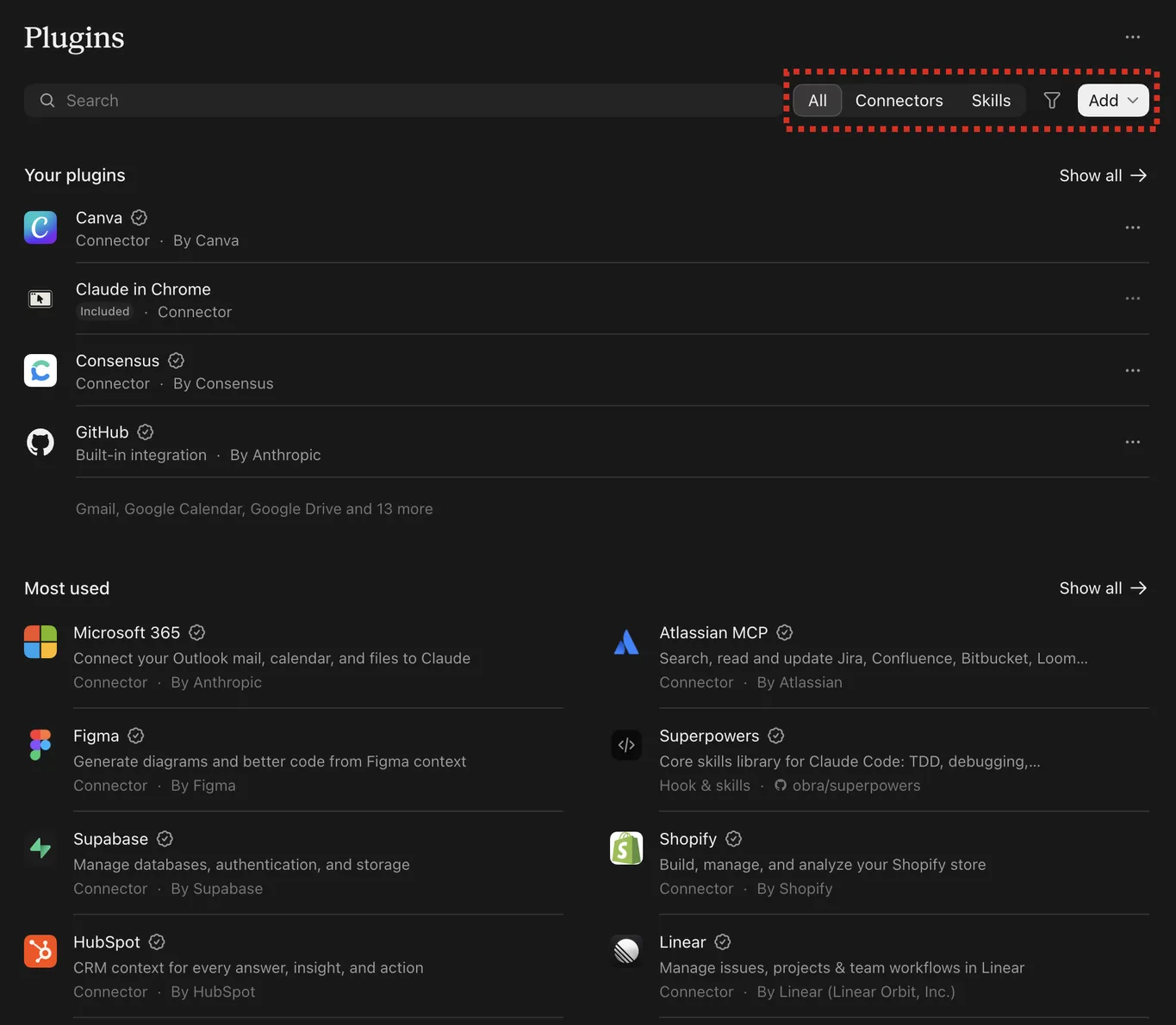
Skills jsou na stránce Plugins (pluginy) v postranním panelu. Ta od listopadu 2026 nahradila dřívější Customize (přizpůsobit) se samostatnými kartami Skills, Connectors a Plugins. Plány Free až Team ji mají od 9. 11. 2026, Enterprise od 30. 11. 2026. Starší návody, včetně některých článků v nápovědě Anthropicu, proto ještě píšou Customize > Skills.
Na stránce Plugins najdete:
- Your plugins (vaše pluginy) nahoře: vlastní, firemní a sdílené s vámi,
- Most used (nejpoužívanější),
- rychlé filtry All, Connectors a Skills,
- tlačítko Add (přidat) pro vytvoření nebo nahrání.
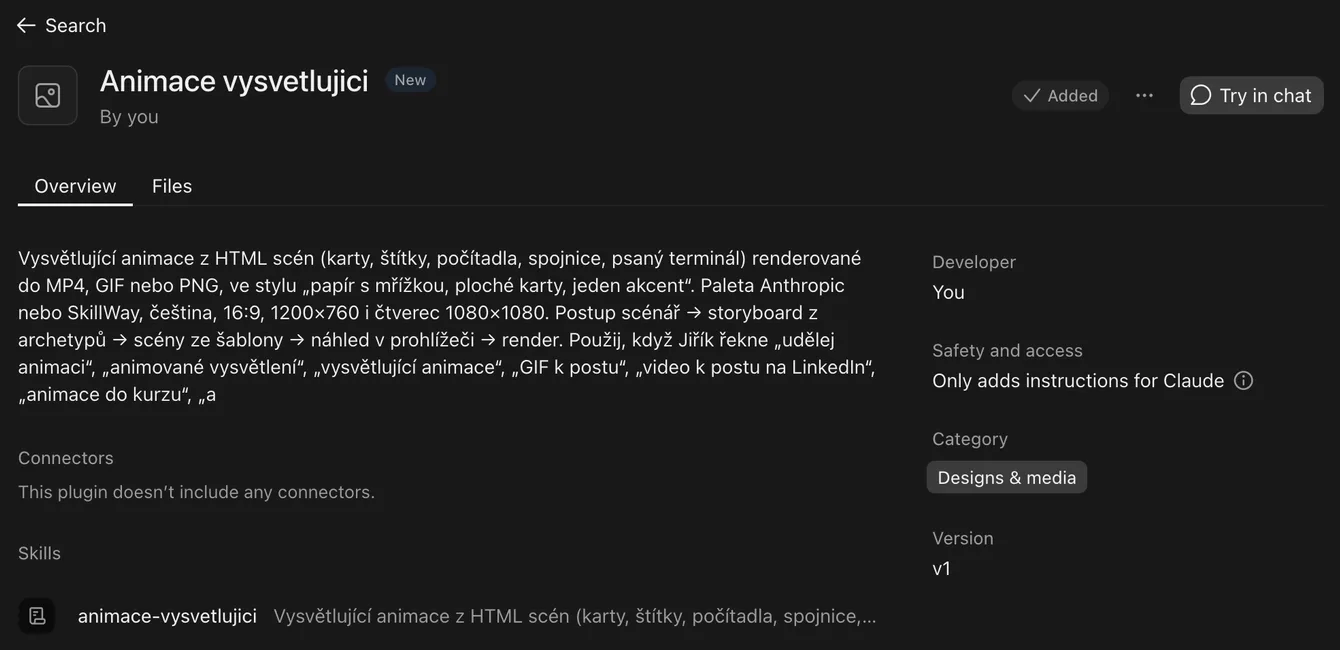
Claude dnes každý skill ukazuje jako plugin. Když skill vytvoříte nebo nahrajete, Claude ho sám zabalí do pluginu s jediným skillem a karta dostane štítek Skill. Detail skillu má záložky Overview (přehled) a Files (soubory skillu), tlačítko Try in chat (vyzkoušet v chatu) a vpravo údaje o autorovi, verzi a o tom, co plugin smí (Safety and access). U čistého skillu tam stojí „Only adds instructions for Claude“, tedy že jen přidává pokyny.
 Plugin je balíček, který vedle skills může obsahovat i konektory (napojení na jiné služby). Takové karty mají štítek Connectors & skills.
Skills od Anthropicu
Claude má hotové skills na práci se soubory: tabulky v Excelu, dokumenty ve Wordu, prezentace v PowerPointu a soubory PDF. Nemusíte je zapínat ani vyvolávat. Když napíšete „Udělej prezentaci o výsledcích za třetí čtvrtletí“, Claude skill na PowerPoint použije sám.
Mezi skills od Anthropicu je i skill-creator: pomocník, který s vámi vlastní skill napíše a umí ho i otestovat.
Jak skill vytvořit
Claude nabízí tři cesty. Pro první skill doporučujeme konverzaci.
| Způsob | Kde | Pro koho |
|---|---|---|
| Konverzací | Plugins > Add > Create with Claude, nebo prostě v chatu napíšete „vytvoř skill na…“ | Pro většinu lidí: Claude se doptá a skill sepíše sám. |
| Nahráním | Plugins > Add > Upload plugin (soubor .zip) |
Když už máte hotový skill, třeba z ChatGPT nebo od kolegy. |
| Záznamem obrazovky | v Coworku tlačítko + v poli zprávy > Record a skill | Když je jednodušší postup jednou předvést než popsat. Jen na Macu, viz níže. |
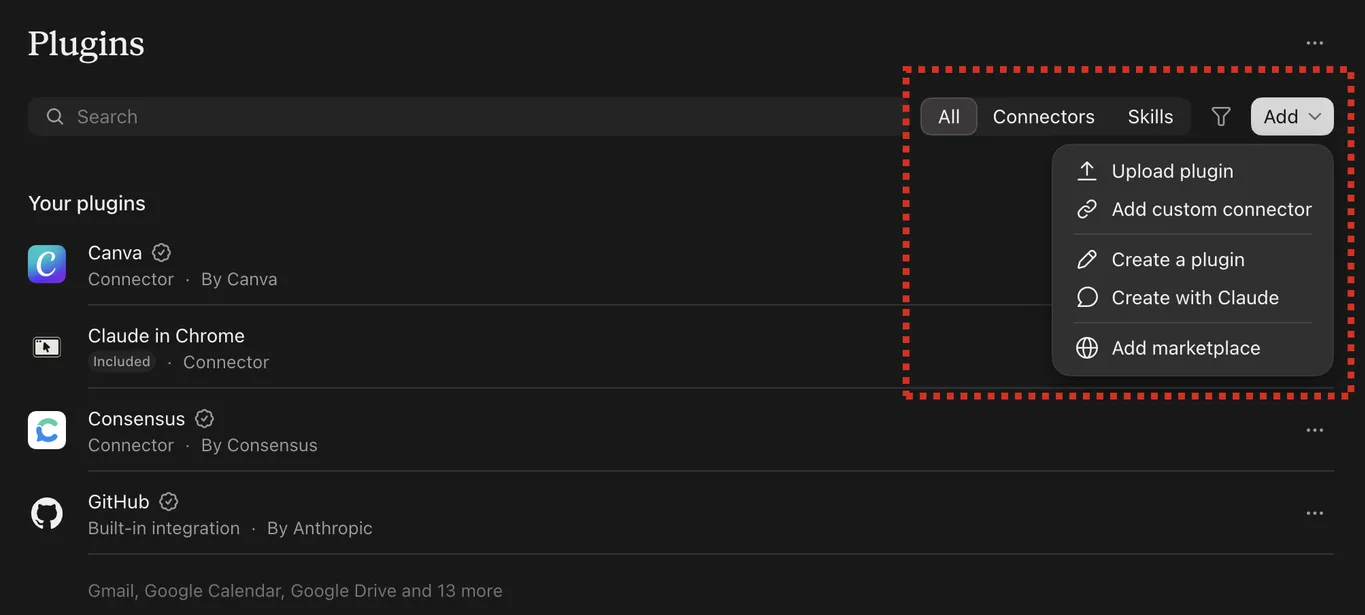
Nabídka Add má pět voleb: Upload plugin (nahrát), Add custom connector (vlastní konektor), Create a plugin (sestavit celý plugin ve formuláři), Create with Claude (vytvořit konverzací) a Add marketplace (přidat katalog pluginů). Pro samotný postup stačí Create with Claude.
Skill konverzací krok za krokem
- Na stránce Plugins klikněte na Add a vyberte Create with Claude. Nebo začněte běžnou konverzaci.
- Popište, co má skill dělat. Čím konkrétněji, tím lépe:
Vytvoř skill na párování vystavených faktur s bankovním výpisem. Vstupem je seznam faktur v Excelu (číslo, variabilní symbol, částka, splatnost) a výpis z banky v CSV. Páruj podle variabilního symbolu a částky. Duplicitní a částečné platby uveď zvlášť. Když údaj chybí, napiš „neuvedeno“ a nic si nedomýšlej. Výsledkem je tabulka spárovaných, nespárovaných a sporných položek a krátké shrnutí. Spouštěj se, když chci porovnat faktury s výpisem nebo najít nezaplacené faktury.
- Claude spustí pomocníka na tvorbu skills a doptá se na podrobnosti: kdy se má skill spouštět, jak má vypadat výstup, jestli potřebuje skripty. Odpovězte a přiložte vzor výstupu, pokud ho máte.
- Projděte si návrh: název (
name), popis (description) a pokyny. Soubory skillu se otevřou vedle konverzace. Když chcete něco změnit, označte text, klikněte na Edit with Claude a napište, co upravit. - Uložte skill. Na stránce Plugins se objeví mezi vašimi pluginy.
Nejlepší skill vznikne, když úkol nejdřív jednou uděláte s Claudem bez skillu a pak napíšete: „Z toho, co jsme právě dělali, vytvoř skill.“ Claude do něj zahrne pravidla a opravy, které jste mu během práce vysvětlovali.
Skill záznamem obrazovky
Na Macu můžete postup jednou předvést a Claude z něj skill sepíše. Podle nápovědy to jde v Coworku v aplikaci Claude pro Mac v plánech Pro, Max, Ultra a Team. Ve Windows, v běžném chatu a v plánech Free a Enterprise záznam není.
- V Coworku klikněte na + v poli zprávy a vyberte Record a skill. Napoprvé povolte macOS přístup k ovládání (Accessibility) a nahrávání obrazovky (Screen recording).
- Zavřete soubory a aplikace, které nemají být vidět. Nahrává se celá obrazovka i váš hlas, proto během záznamu nepište hesla.
- Klikněte na Start recording a udělejte úkol jako obvykle. Mluvte u toho nahlas: Claude se tak dozví, proč nějaký krok přeskakujete nebo podle čeho se rozhodujete.
- Klikněte na Done. Záznam může trvat asi 10 minut, pak se ukončí sám.
- Claude navrhne nový skill (karta NEW), nebo úpravu skillu, který už máte. Rozbalte Content, přečtěte si ho a uložte (Save, případně Update).
Video ani zvuk se podle nápovědy neuchovávají, v úloze Coworku zůstanou jen snímky obrazovky. Po záznamu skill vždycky projděte: popis bývá napsaný podle kroků, ne podle toho, jak úkol běžně zadáváte, a v pokynech můžou zůstat konkrétní soubory, data nebo jména zákazníků, které je potřeba nahradit obecným vstupem.
Nahrání hotového skillu
Skill napsaný podle otevřeného standardu Agent Skills (složka se souborem SKILL.md) nahrajete jako soubor ZIP. Tak přenesete skill z ChatGPT, z Claude Code nebo od kolegy. Na ZIPu se nejčastěji chybuje:
- V ZIPu musí být složka skillu, ne její obsah. Claude hledá
nazev-skillu/SKILL.md. Když jeSKILL.mdpřímo v kořeni archivu, skill nerozpozná. - Název složky se musí shodovat s polem
namev souboruSKILL.md: malá písmena, číslice a pomlčky, nejvýš 64 znaků.
Správně zabalený skill vytvoříte na Macu v Terminálu ze složky, ve které skill leží: zip -r parovani-faktur.zip parovani-faktur/. Ve Windows klikněte pravým tlačítkem na samotnou složku skillu a vyberte Komprimovat do souboru ZIP.
Nahrání selže i tehdy, když je ZIP příliš velký, chybí SKILL.md nebo jsou v názvu či popisu nepovolené znaky.
Na stránce Plugins se nahrává přes Add > Upload plugin. Pokud vaše organizace ještě stránku Plugins nemá, nahrává se postaru: Customize > Skills > + > Create skill > Upload a skill.
Cizí skill si před nahráním přečtěte celý, včetně skriptů. Skill může Claudovi přikázat instalovat balíčky nebo se připojovat k cizím službám. Anthropic proto doporučuje nahrávat jen skills z důvěryhodných zdrojů, a to i od kolegů.
Jak skill použít
Claude zapnutý skill použije sám, když podle popisu pozná, že se hodí k vašemu zadání. Stačí napsat „Porovnej tyhle faktury s výpisem“. Claude umí zapojit i víc skills najednou, třeba pravidla psaní a firemní šablonu.
Když chcete mít jistotu, vyvolejte skill ručně: klikněte na + v poli zprávy, nebo napište / a vyberte skill ze seznamu.
Když Claude skill nepoužívá, zkontrolujte podle nápovědy:
- jestli je skill zapnutý,
- jestli popis jasně říká, kdy se má skill použít,
- jestli jsou pokyny srozumitelné a dobře členěné.
Pomůže i výslovné zadání, například „Použij můj skill na párování faktur“.
O délce popisu se zdroje rozcházejí. Nápověda Anthropicu (30. 10. 2026) uvádí nejvýš 200 znaků, otevřená specifikace Agent Skills a dokumentace Claude Code povolují víc. Aplikace navíc dlouhý popis v přehledu zkracuje. Doporučujeme proto popis do 200 znaků: projde všude a vejde se do něj, co skill dělá i kdy se má spustit.
Jak ověřit, že skill opravdu pomáhá
Pár zkušebních zadání ukáže, že se skill spouští, ne že jsou s ním výsledky lepší. To ověří skill-creator:
- Na stránce Plugins si najděte skill-creator od Anthropicu a zapněte ho.
- Napište Claudovi, ať váš skill vyhodnotí. Domluvíte se na zkušebních zadáních a Claude je se skillem projde.
V chatu skill-creator zadání prochází jedno po druhém. V Coworku a v Claude Code navíc pustí stejná zadání i bez skillu a ukáže srovnání: úspěšnost, čas a spotřebu tokenů (jednotek textu, ze kterých se počítá cena).
Sdílení skillu s kolegy
V plánech Team a Enterprise máte dvě možnosti.
Nasdílet skill konkrétním lidem (v Enterprise i skupině):
- U skillu otevřete nabídku ••• a vyberte Share.
- Zadejte jména nebo e-maily kolegů, případně vyberte skupinu.
- Klikněte na Share.
Kolega skill uvidí v sekci sdílených, zašedlý, dokud si ho nezapne. Sdílený skill může používat, ale ne upravovat. Když skill později změníte, kolegové dostanou novou verzi sami při dalším použití.
Zveřejnit skill v knihovně celé firmy:
- Otevřete skill a klikněte na Publish to org.
- Pokud firma vyžaduje schválení, navrhněte, jak se má skill nabízet: Available to install (k instalaci), Installed by default (nainstalovaný předem) nebo Required (povinný). Připojte poznámku pro schvalovatele.
- Skill pak má stav čeká na schválení, vrácen k úpravě, nebo zveřejněn. O schválení přijde e-mail.
Zveřejněný skill patří firmě. Každou další verzi zveřejníte znovu a projde stejným schválením. Do té doby kolegové pracují se schválenou verzí.
Když tlačítko Share nebo Publish to org nevidíte, nemá ho vaše organizace povolené. Zeptejte se vlastníka organizace.
Skills v Claude Code a v doplňcích pro Office
Skills zapnuté v Claude se načtou i jinde, kde jste přihlášení stejným účtem:
- Claude Code (od verze 2.1.273): příkaz
/skillsje ukáže pod claude.ai sync. Synchronizace je jednosměrná a probíhá při startu a pak zhruba každých 10 minut. Při přihlášení klíčem API (rozhraní pro programy) se skills nesynchronizují. - Doplňky Claude pro Excel, PowerPoint, Word a Outlook: skill vyberete lomítkem
/, nebo ho Claude použije sám. Skill s firemní šablonou Excelu nebo PowerPointu umí doplněk načíst rovnou do otevřeného souboru.
U doplňků ve Windows se po zářijových a říjnových aktualizacích Microsoftu 365 objevila známá chyba, kdy nahrané skills zmizí. Podrobnosti jsou v Novinkách v Claude.
Pro správce
Skills se v plánech Team a Enterprise řídí v Organization settings > Plugins & skills > karta Policy (Nastavení organizace > Pluginy a skills > Zásady). Měnit je smí jen vlastník (Owner nebo Primary Owner).
| Nastavení | Co dělá |
|---|---|
| Cloud code execution and file creation | podmínka pro skills i pluginy |
| Skills | zapne skills v organizaci; od 30. 11. 2026 se přejmenuje na Plugins |
| User-created skills | když je vypnuté, lidé si nemůžou vytvářet ani nahrávat vlastní skills, ale firemní a Anthropicu dál používají |
| Skill sharing a sdílení s organizací či skupinami | povolí tlačítko Share |
| Publishing | Requires review (schválení vlastníkem), Open (zveřejní se bez schválení) nebo Off |
Další možnosti:
- Skill pro všechny: vlastník ho nahraje přes Add v Plugins & skills a skill se hned objeví všem lidem v organizaci. Jednotlivci si ho můžou vypnout.
- Skill jen pro skupinu (Enterprise): skills zabalíte do pluginu a ten přiřadíte skupině, třeba deseti skillům pro marketing.
- Bezpečnostní kontrola (Enterprise): Skill and plugin security scanning zkontroluje každý nahraný skill a plugin, zpravidla do dvou minut. Nekontroluje ale skills vytvořené s Claudem ani servery MCP (Model Context Protocol, standard pro napojení AI na jiné služby). Výsledek „pass“ proto nenahrazuje vlastní kontrolu.
Pozor na 30. 11. 2026: když má organizace v plánu Team nebo Enterprise skills vypnuté, přestanou jí v desktopové aplikaci Claude fungovat i pluginy, včetně Coworku. Kdo pluginy chce, musí do té doby skills zapnout.
Časté otázky
Kde v Claude najdu skills?
Na stránce Plugins v postranním panelu, filtr Skills. Dřív byly v Customize > Skills. Enterprise dostane novou stránku 30. 11. 2026.
Mám skills i v Claude zdarma?
Podle nápovědy Anthropicu ano: skills mají všechny plány od Free po Enterprise. Musí být zapnutá volba Code execution and file creation. Záznam skillu obrazovkou ale v plánu Free není.
Jak v Claude vytvořím skill?
Nejjednodušeji konverzací: Plugins > Add > Create with Claude, nebo v chatu napíšete „vytvoř skill na…“. Claude se doptá a skill sepíše sám.
Proč Claude můj skill nepoužívá?
Skoro vždy kvůli popisu. Popis musí říkat, co skill dělá a kdy se má použít, slovy, která v zadání opravdu píšete. Zkontrolujte také, jestli je skill zapnutý.
Jak skill v Claude spustím ručně?
Klikněte na + v poli zprávy, nebo napište / a vyberte skill ze seznamu.
Proč se mi nedaří nahrát skill?
Nejčastěji je v ZIPu obsah složky místo složky samotné, nebo se název složky neshoduje s polem name v SKILL.md. Zabalte celou složku skillu.
Můžu do Claude nahrát skill z ChatGPT nebo z Copilotu?
Ano, pokud je napsaný podle otevřeného standardu Agent Skills, tedy jako složka se souborem SKILL.md. Zabalte ji do ZIPu a nahrajte. Funkce, které má jen jeden nástroj, například napojení na konkrétní aplikaci, je potřeba upravit.
Jaký je rozdíl mezi skillem a pluginem v Claude?
Skill obsahuje postup: pokyny, příklady, šablony a případně skripty. Plugin je balíček, který může obsahovat skills, konektory na jiné služby a další součásti. Vlastní skill Claude sám zabalí do pluginu s jediným skillem.
Zdroje
- Use skills in Claude, nápověda Anthropicu, aktualizováno 10. 11. 2026
- How to create custom skills, nápověda Anthropicu, aktualizováno 30. 10. 2026
- Manage plugins, skills, and connectors from one Plugins page, nápověda Anthropicu, aktualizováno 30. 10. 2026
- Provision and manage skills for your organization, nápověda Anthropicu
- Get started with skill and plugin scanning, nápověda Anthropicu
- Agent Skills: specifikace
- Příklady skills od Anthropicu na GitHubu
- Snímky aplikace Claude z 18. 11. 2026