GPTs v ChatGPT končí 11. 12. 2026: jak převést GPT na plugin
Vlastní GPTs v ChatGPT přestanou fungovat 11. 12. 2026. Kdo si za poslední roky postavil GPT na výkazy, smlouvy nebo odpovědi zákazníkům, musí ho do té doby převést na plugin, jinak o něj přijde. Převod trvá u jednoho GPT pár minut a ChatGPT ho udělá sám. V tomhle článku najdete postup krok za krokem se snímky obrazovky, co se přenese a co ne a co po převodu zkontrolovat. Snímky jsou z plánu ChatGPT Business v češtině.
Ve zkratce
- Vlastní GPTs v ChatGPT přestanou fungovat 11. 12. 2026; GPT, které do té doby nepřevedete na plugin, nebude dostupné.
- GPT převedete v Moje GPT na kartě Vytvořeno mnou tlačítkem Migrovat na plugin; převést jde jen zveřejněné GPT, koncepty ne.
- Pokyny GPT se při převodu změní na skill, soubory se znalostmi a připojené aplikace se přenesou; vybraný model, předchozí chaty a vlastní akce ne.
- Nový plugin je nejdřív soukromý; po převodu ho otestujte a teprve pak sdílejte tlačítkem Sdílet plugin.
- Skill z převodu se jmenuje instructions a má obecný popis, takže ho ChatGPT na běžné zadání nepoužije; popis a odkazy na Znalosti a Canvas po převodu přepište.
- Původní GPT po převodu už nejde upravovat; další změny děláte v pluginu, například zadáním pro Plugin Creator.
Poslední aktualizace: 12. 11. 2026.
Co přesně 11. 12. končí
Končí vlastní GPTs, tedy asistenti, které jste si v ChatGPT vytvořili přes Vytvořit (Create) v sekci GPT. ChatGPT na to upozorňuje pruhem nahoře: GPT, které neprojdou migrací, nebudou po 11. prosinci dostupné. Pro pracovní prostory s certifikací FedRAMP (americký federální program bezpečnosti cloudových služeb) a pro prostory Enterprise se schváleným odkladem platí termín 11. 2. 2027. Změna se týká všech plánů ChatGPT. V dotčených prostorech Enterprise už od 26. 10. 2026 nejde vytvořit nové GPT; stávající, zatím nepřevedené GPT upravovat jde.
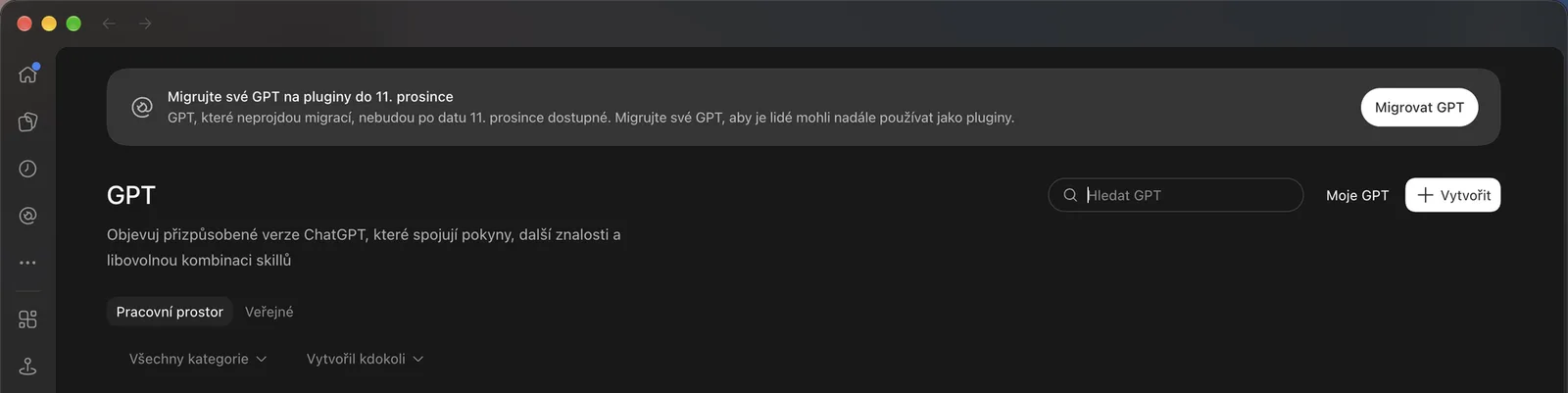
Místo GPTs nastupují pluginy a skills. Skill je uložený postup, podle kterého ChatGPT dělá určitou práci pořád stejně. Plugin je balíček, který obsahuje jeden nebo víc skills a připojené aplikace, třeba Outlook nebo Google Drive. Převedený GPT je tedy plugin s jedním skillem, který vznikne z pokynů GPT.
Pokud jste GPT používali hlavně k tomu, abyste měli pohromadě pokyny a soubory k průběžné práci, nabízí OpenAI jako náhradu i projekt v ChatGPT: pokyny vložíte do nastavení projektu a soubory nahrajete do něj.
Než začnete
Převést jde jen zveřejněné GPT. Zveřejnit neznamená sdílet veřejně, stačí GPT uložit jako zveřejněné jen pro sebe. Koncepty se nepřevádějí a v seznamu u nich tlačítko pro převod chybí.
Než GPT převedete, uložte si dvě až tři zadání, na kterých vám dnes funguje dobře, a výsledky, které vrátilo. Podle nich po převodu poznáte, jestli plugin pracuje stejně.
Převést GPT může jeho autor nebo správce pracovního prostoru (workspace), a to v účtu nebo prostoru, kde GPT vzniklo. Kdo GPT jen používá, převést ho nemůže. V prostoru musí být zapnuté pluginy. Převádí se poslední zveřejněná verze, neuložené úpravy se nepřenesou, proto všechny důležité změny dokončete a zveřejněte ještě před převodem. Volba se zpřístupňuje postupně, takže ji kolega může mít dřív než vy.
Převod krok za krokem
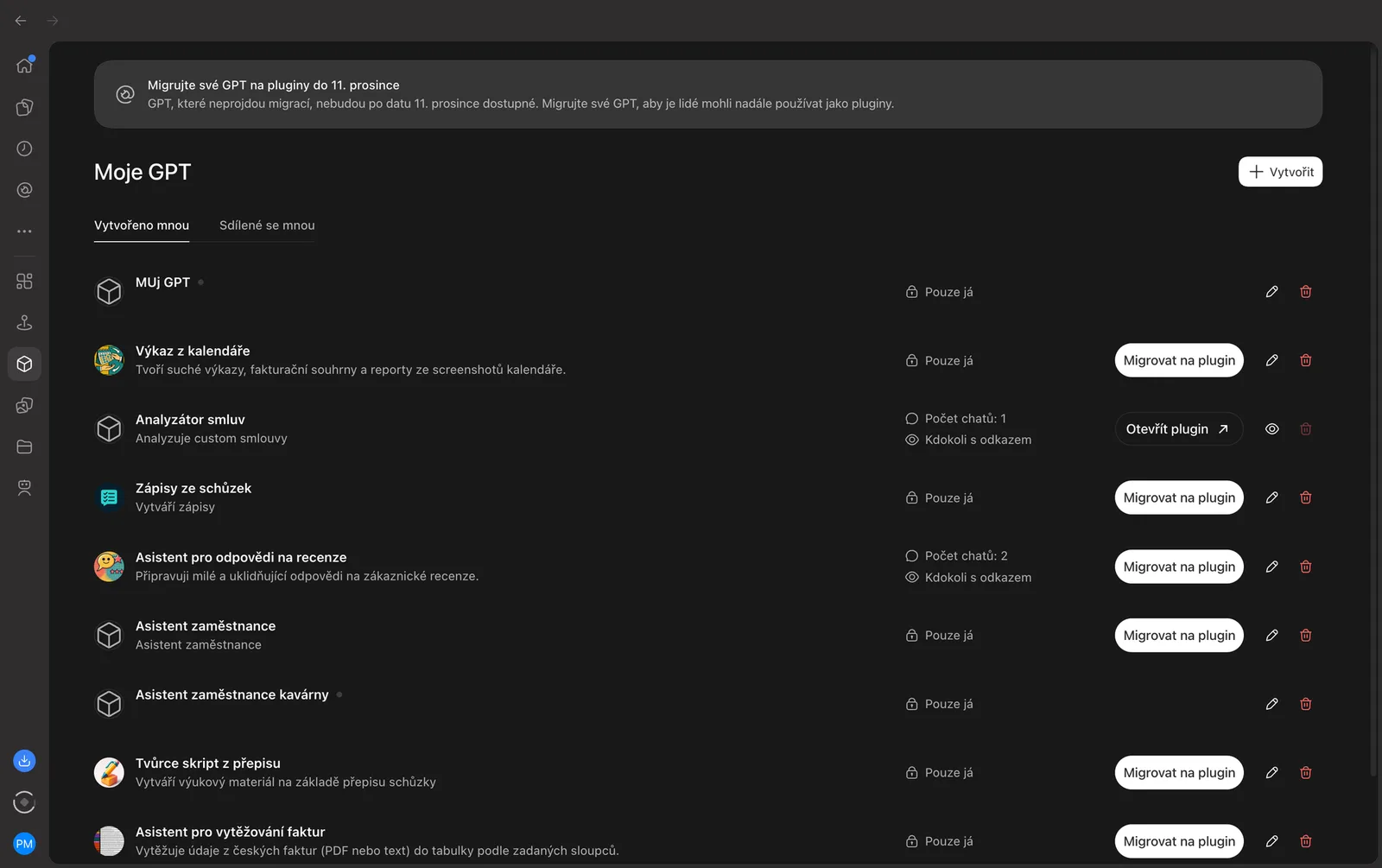
GPT převedete v přehledu svých GPT tlačítkem Migrovat na plugin:
- V postranním panelu otevřete GPT a vpravo nahoře klikněte na Moje GPT.
- Zůstaňte na kartě Vytvořeno mnou. U každého GPT, které jde převést, je tlačítko Migrovat na plugin.
- Klikněte na Migrovat na plugin u GPT, které chcete převést.
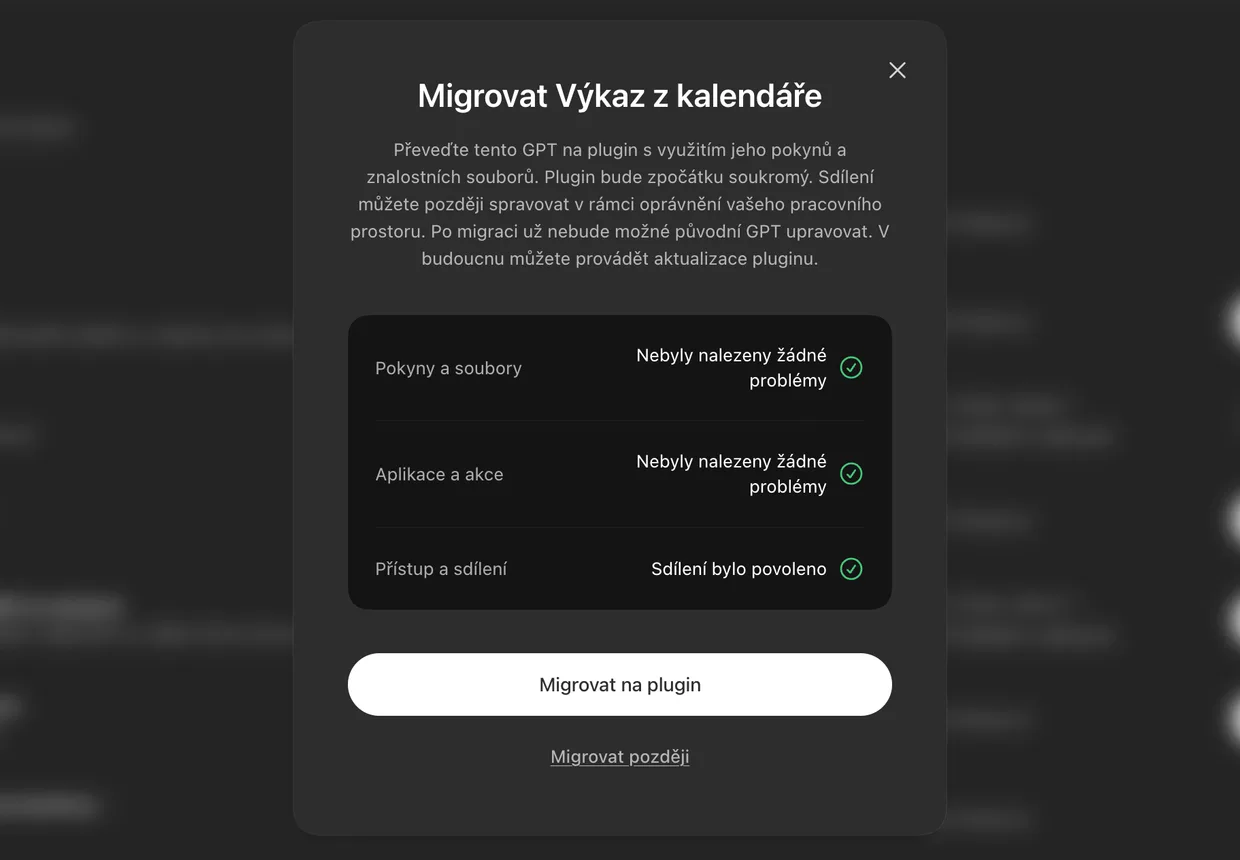
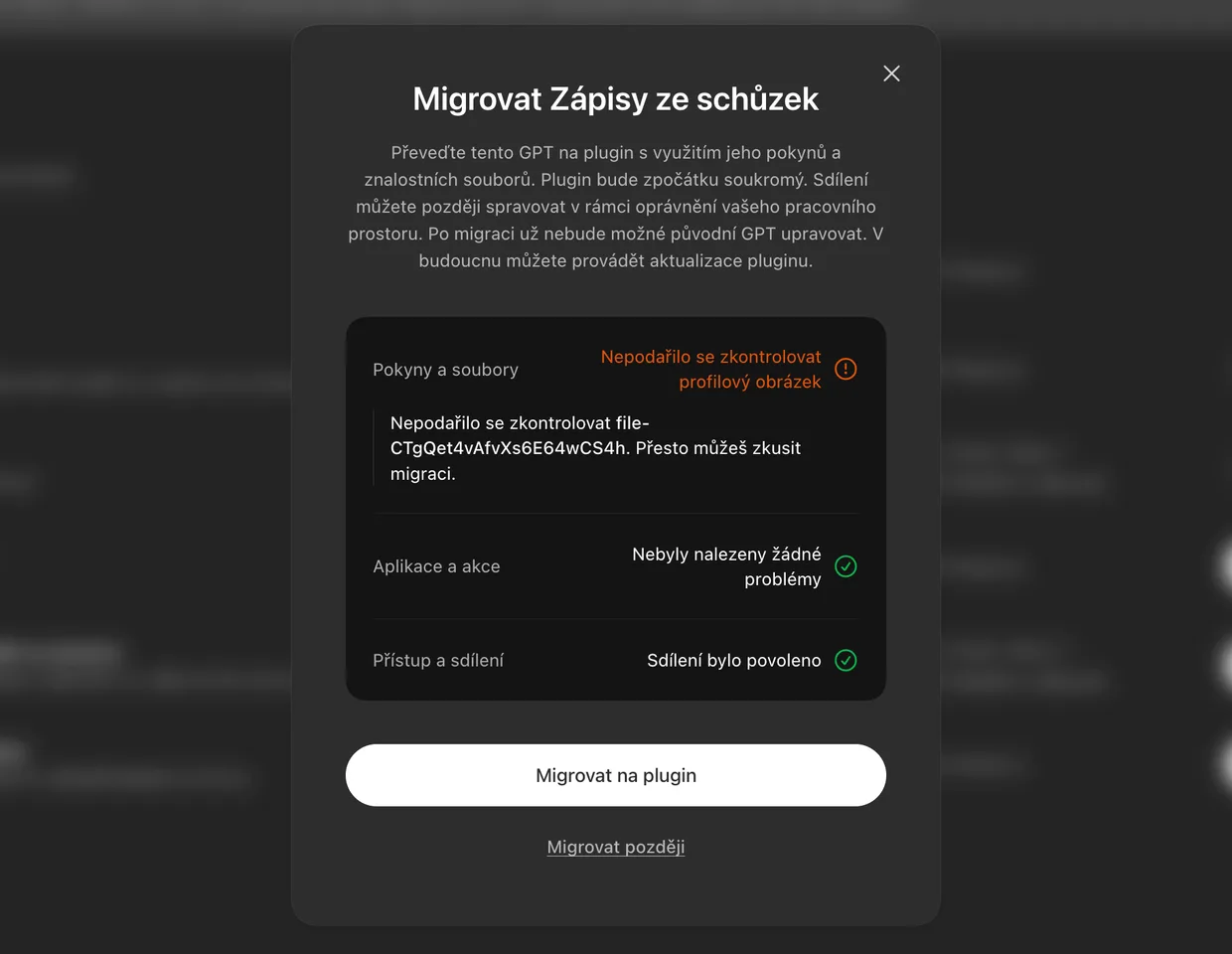
- ChatGPT GPT zkontroluje a ukáže výsledek ve třech oblastech: Pokyny a soubory, Aplikace a akce a Přístup a sdílení. Zelená značka znamená, že kontrola nenašla problém. Oranžové upozornění převod neblokuje: ChatGPT u něj napíše, co se nepodařilo, a nabídne „Přesto můžeš zkusit migraci“. Častá je například hláška Nepodařilo se zkontrolovat profilový obrázek, která se týká jen ikony GPT. Převod i tak projde. Plugin může hned po převodu ukazovat výchozí ikonu, obrázek GPT se u něj objeví později.
- Klikněte na Migrovat na plugin. Pokud si převod chcete ještě rozmyslet, zvolte Migrovat později.
Po převodu se otevře stránka nového pluginu s hlášením Váš plugin byl úspěšně migrován a v seznamu Moje GPT se u GPT místo tlačítka pro převod objeví Otevřít plugin.
V pruhu nahoře v sekci GPT je i tlačítko Migrovat GPT. Pro správce, kteří potřebují převést GPTs celé firmy, nabízí OpenAI plugin ChatGPT Admin, který GPTs vypíše a vybrané převede hromadně. Úplný seznam GPTs v prostoru vypíše jen vlastník pracovního prostoru (Owner). Hromadný převod běží na pozadí, takže výsledky je potřeba projít a převedené pluginy otestovat.
Co se přenese a co ne
Při převodu se pokyny GPT změní na skill a přenesou se i soubory se znalostmi a připojené aplikace. Zbytek je potřeba nastavit znovu:
| Přenese se | Nepřenese se |
|---|---|
| Pokyny (změní se na skill) | Vybraný model, model si volíte v konverzaci |
| Název, popis a profilový obrázek | Úvodní návrhy konverzace (conversation starters) |
| Soubory se znalostmi (jako referenční soubory pluginu) | Předchozí konverzace s GPT (zůstanou v historii chatů) |
| Připojené aplikace (Outlook, Google Drive a další) | Nastavení sdílení, včetně veřejného |
| Vlastní akce (custom actions): je potřeba je postavit znovu jako aplikaci nebo vlastní MCP server (Model Context Protocol, standard pro připojení AI k firemním systémům) |
Samotný převod podle OpenAI nespotřebuje kredity. Pokud firma platí podle kreditů, spotřebuje je až pozdější úprava pluginu. Vytváření a úpravy pluginu konverzací totiž běží ve Work nebo v Codexu a akce ve Work kredity spotřebovávají.
Co je po převodu jinak
Převedený GPT najdete jako plugin v Přizpůsobit > Pluginy (Customize > Plugins), mezi nainstalovanými pluginy v levém sloupci. Stránka pluginu ukazuje:
- Aplikace: připojené aplikace a jestli jsou připojené,
- Dovednosti: skill, který vznikl z pokynů GPT,
- Informace: autora, kategorii a verzi pluginu.
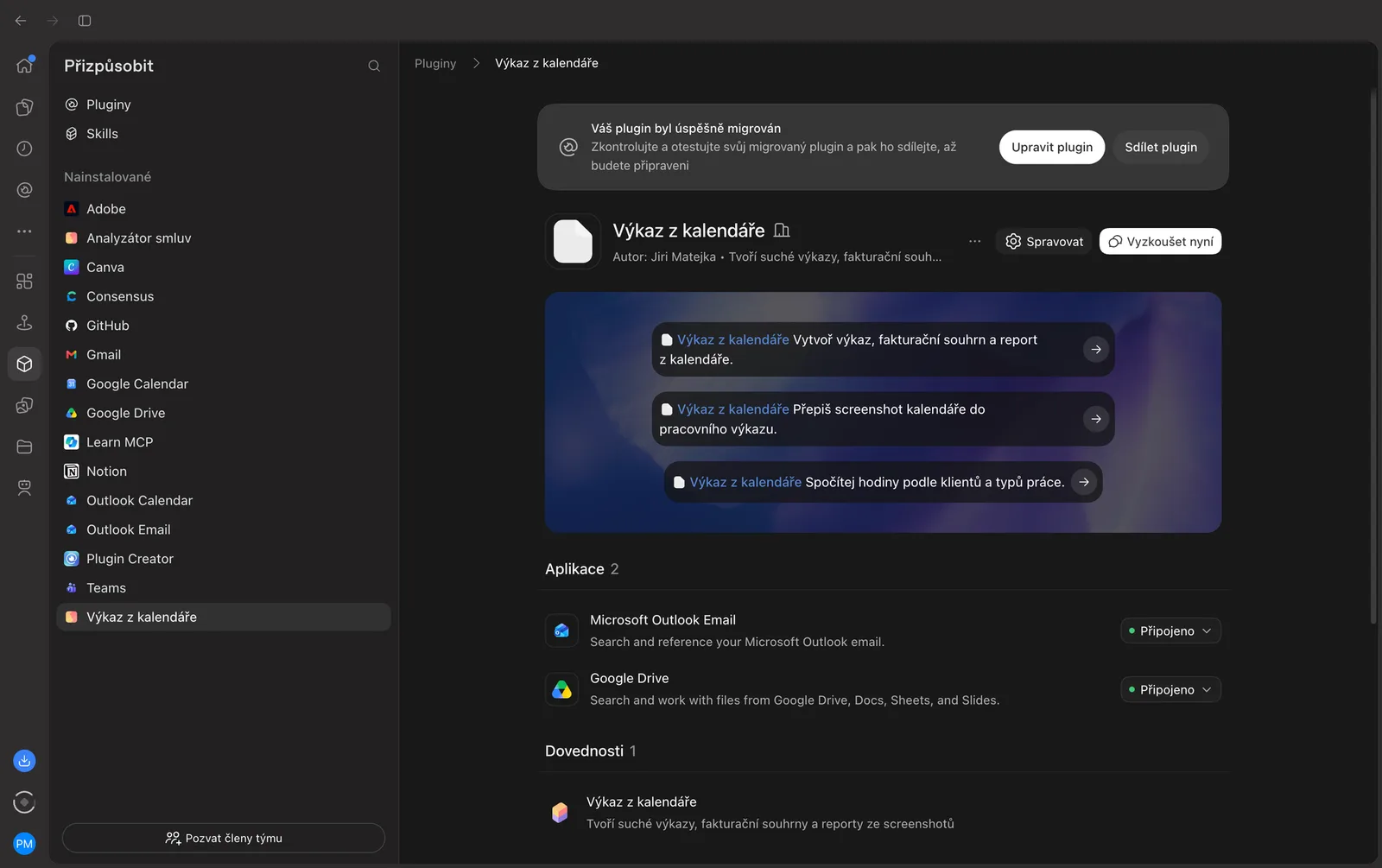
Plugin použijete tak, že ho v konverzaci zmíníte znakem @ a jeho názvem, nebo kliknete na Vyzkoušet nyní. Nainstalovaný skill může ChatGPT použít i sám, ale jen když jeho popis odpovídá zadání. Podle OpenAI se plugin nespustí na každé zadání. U převedeného GPT to bez úpravy popisu nefunguje, viz oddíl Co po převodu opravit.
Původní GPT zůstane do 11. 12. k dispozici, ale už nejde upravovat a autor ho nemůže ani smazat. Všechny další změny děláte v pluginu.
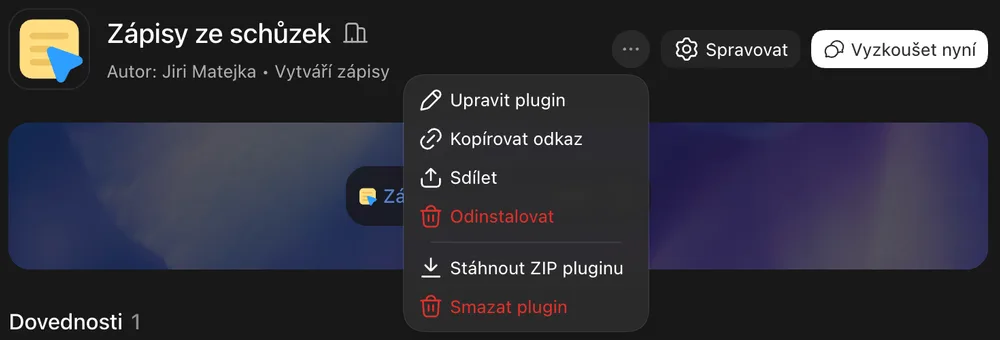
Další volby najdete v nabídce ••• vedle názvu pluginu: Upravit plugin, Kopírovat odkaz, Sdílet, Odinstalovat, Stáhnout ZIP pluginu a Smazat plugin. Stažený ZIP se hodí jako záloha. Skill v něm je podle otevřeného standardu Agent Skills, takže ho můžete použít i v jiných nástrojích, třeba v Claude.
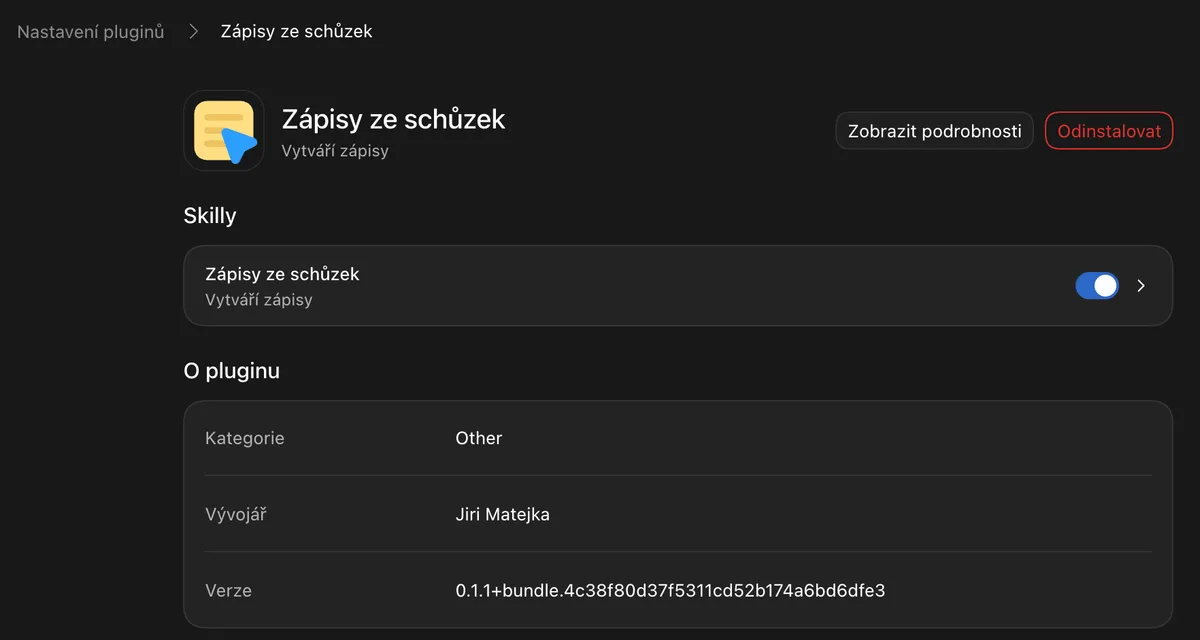
Tlačítko Spravovat otevře nastavení pluginu v Nastavení > Pluginy (Settings > Plugins). Tam jednotlivé skills pluginu vypnete nebo zapnete přepínačem a plugin odinstalujete.
Jak plugin upravit
Plugin se upravuje konverzací s pomocníkem Plugin Creator. Na stránce pluginu klikněte na Upravit plugin a ChatGPT otevře nový chat s připraveným začátkem zadání, které stačí dopsat:
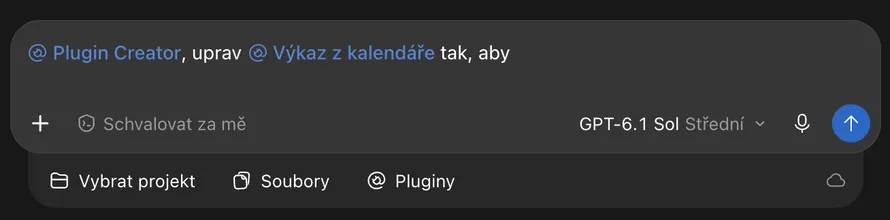
Popište, co se má změnit, třeba: „…tak, aby výkaz vždy končil součtem hodin podle klientů a nepočítal schůzky kratší než 15 minut.“ Plugin Creator změnu provede a vytvoří novou verzi pluginu. Jak psát pokyny, kterými se AI opravdu řídí, najdete v článku Jak vytvořit AI skill.
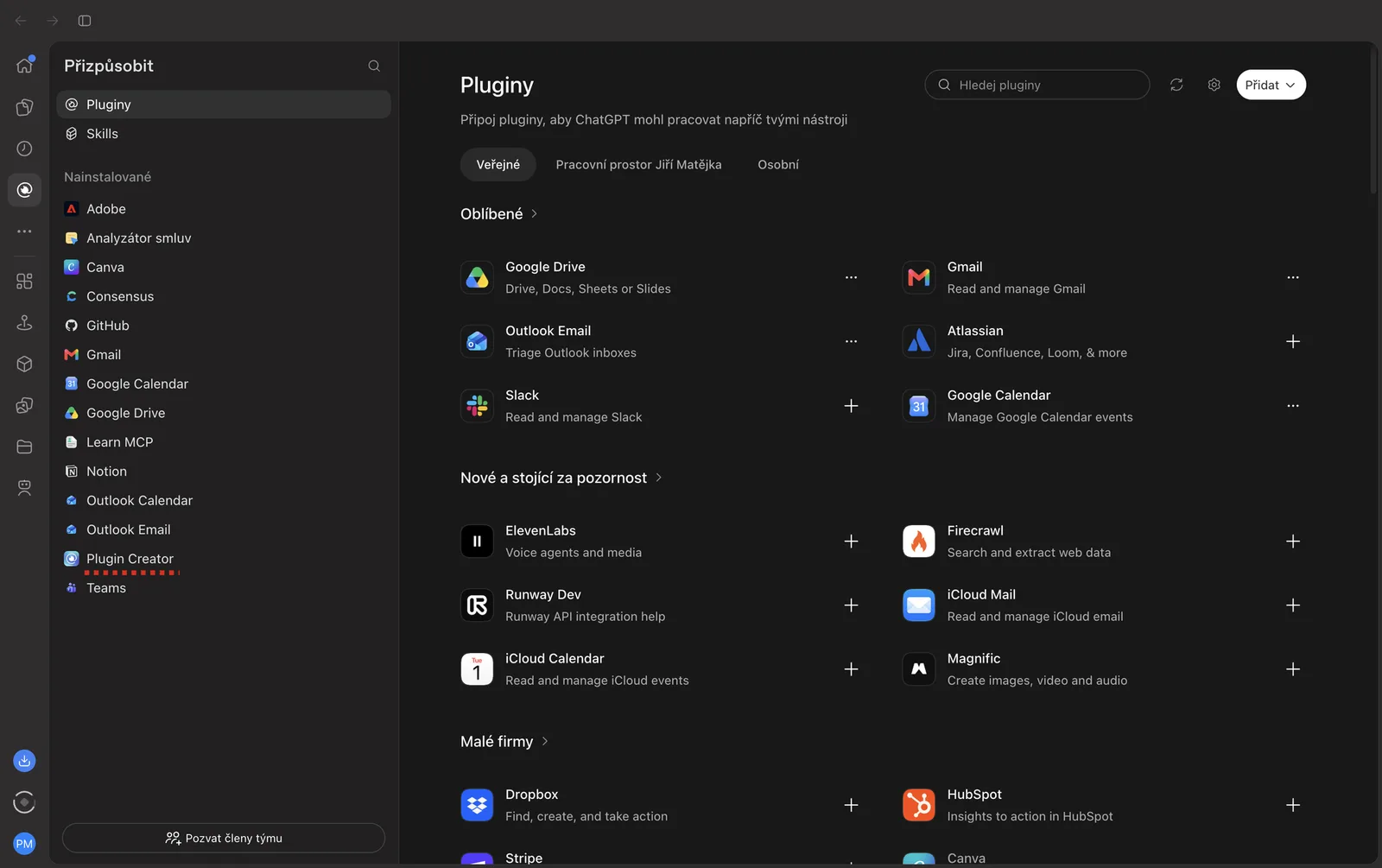
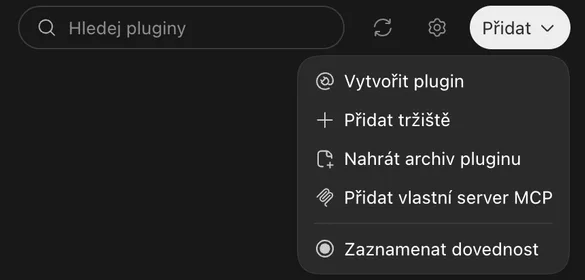
Stejně vytvoříte i úplně nový plugin, třeba místo GPT, které převést nejde. V Přizpůsobit > Pluginy klikněte vpravo nahoře na Přidat. Nabídka má pět voleb:
- Vytvořit plugin: otevře chat s Plugin Creatorem,
- Přidat tržiště: připojí další katalog pluginů,
- Nahrát archiv pluginu: nahraje plugin z archivu
.zip,.tar.gznebo.tgzdo 780 MB, třeba ten, který jste si stáhli, - Přidat vlastní server MCP: připojí vlastní systém, tudy se vrací napojení, které GPT mělo přes vlastní akci,
- Zaznamenat dovednost: ukážete ChatGPT postup a on z něj udělá skill.
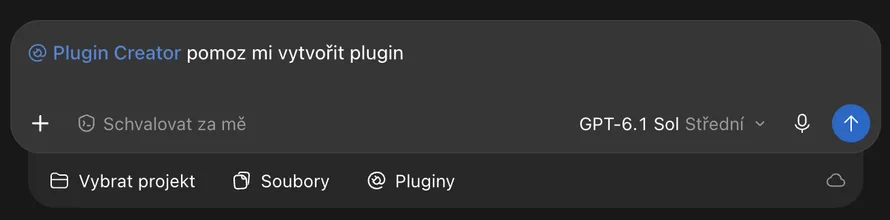
Plugin Creator vyvoláte i přímo v chatu: napište @, vyberte Plugin Creator a připište, co má plugin dělat:
Co po převodu opravit: název a popis skillu
Skill, který při převodu vznikne, má obecný název a popis. Převod pokyny GPT jen zkopíruje do skillu s názvem instructions a popisem „Default instructions for the … plugin. Use this skill whenever this plugin is invoked.“ Najdete ho přes Spravovat a šipku u skillu.
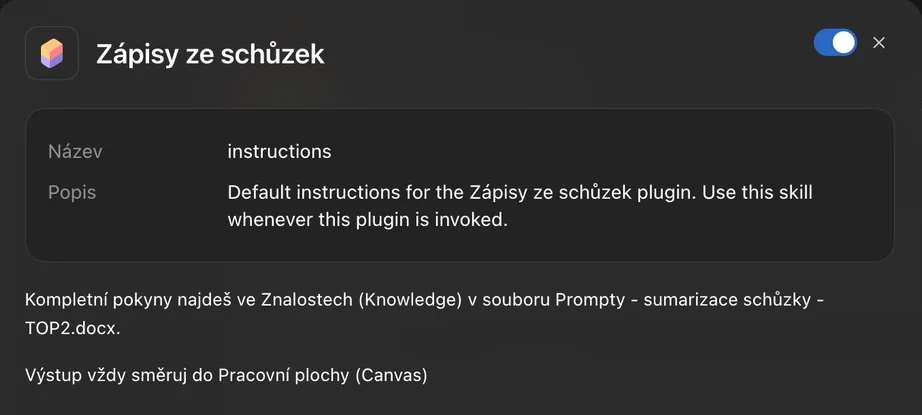
Má to dva důsledky:
- Skill se sám nespustí. ChatGPT se podle popisu rozhoduje, kdy skill použít. Popis „použij, když je plugin vyvolán“ neříká, k čemu skill je, takže skill poběží jen tehdy, když plugin zmíníte znakem
@. - Pokyny mohou odkazovat na věci z GPT. V příkladu na snímku pokyny posílají do „Znalostí (Knowledge)“ a výstup směrují do „Pracovní plochy (Canvas)“. To jsou pojmy z editoru GPT. Soubory se znalostmi se sice přenesly, ale skill o nich ví jen to, co stojí v pokynech.
Vyzkoušeli jsme to na převedeném pluginu Zápisy ze schůzek se stejným dokumentem. Na zadání „udělej zápis ze schůzky“ bez zmínky ChatGPT napsal obecný zápis po svém:
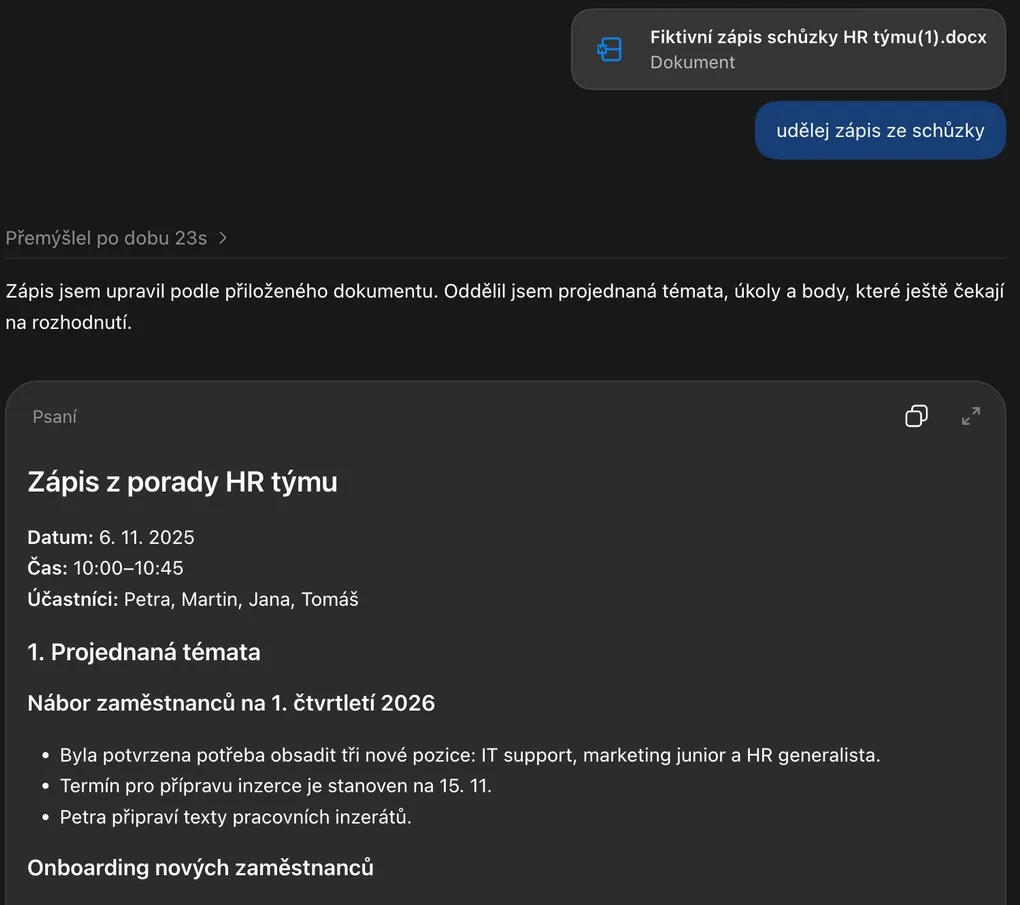
Bez zmínky se skill nespustil ani po restartu aplikace. Se zmínkou @Zápisy ze schůzek postupoval ChatGPT podle pokynů z GPT: kontext schůzky, stručné shrnutí, tabulka témat se stavem a úkoly.
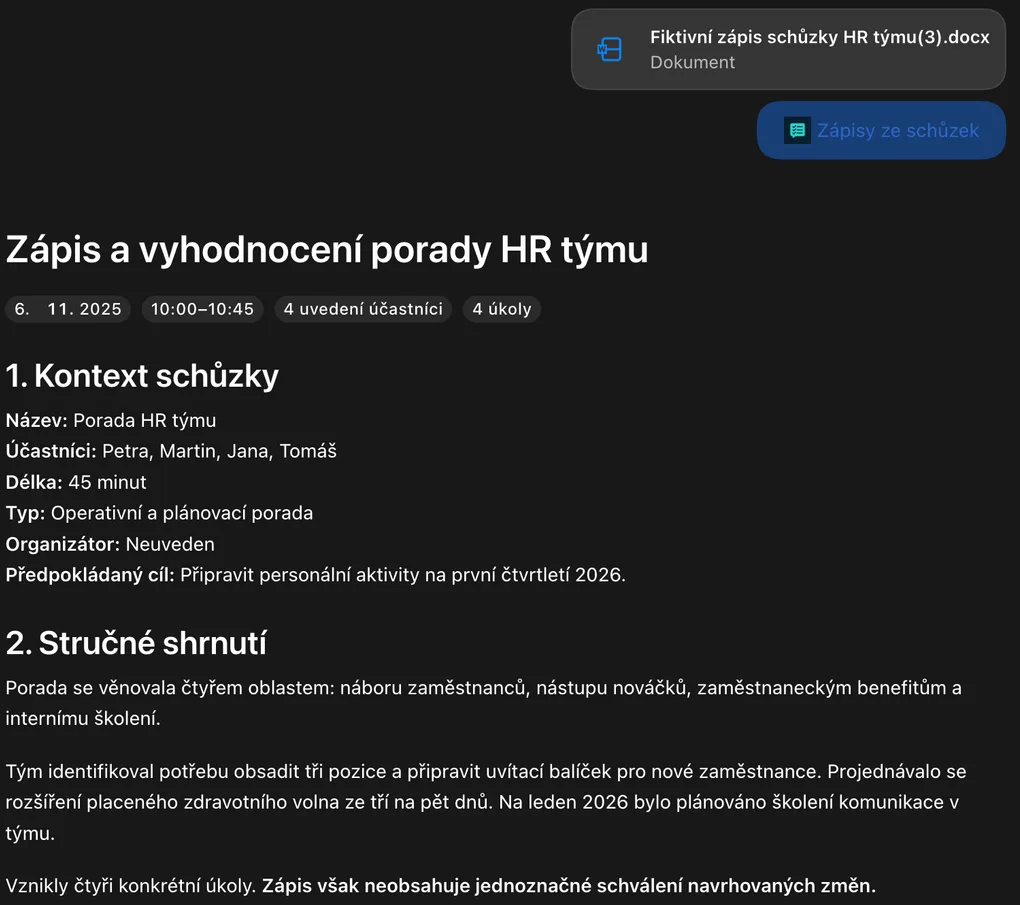
Oprava zabere pár minut. Klikněte na Upravit plugin a Plugin Creatoru zadejte například:
„Přejmenuj skill instructions na zapisy-ze-schuzek. Napiš mu popis, který říká, co skill dělá a kdy se má použít: vytváří zápisy ze schůzek z přepisu nebo poznámek, použij, když uživatel chce zápis, shrnutí schůzky nebo seznam úkolů ze schůzky. Pokyny ze souboru Prompty - sumarizace schůzky - TOP2.docx přepiš přímo do skillu a odkaz na Canvas odstraň.“
Jak napsat popis, podle kterého se skill opravdu spouští, najdete v článku Jak vytvořit AI skill.
Otestujte, pak sdílejte
Nový plugin je soukromý, vidíte ho jen vy. Než ho pošlete kolegům, vyzkoušejte ho:
- Spusťte uložená zadání z doby GPT a porovnejte výsledky.
- Zkuste jeden těžší případ, na kterém GPT občas chybovalo.
- Ověřte, že plugin drží formát výstupu, pracuje se soubory se znalostmi a má připojené aplikace, které potřebuje.
- Vyzkoušejte ho zmínkou
@i běžným zadáním bez zmínky. Když na běžné zadání odpoví bez pluginu, opravte popis skillu (viz předchozí oddíl).
Když funguje, klikněte na Sdílet plugin. Ve spravovaném pracovním prostoru umí sdílení předvyplnit lidi, skupiny nebo celý prostor, se kterými bylo sdílené původní GPT. Seznam zkontrolujte a uložte. Komu plugin můžete nasdílet, určuje správce v oprávněních pracovního prostoru. Sdílení s lidmi nebo skupinami a zveřejnění v adresáři prostoru jsou dvě různá oprávnění. Kolegové si sdílený plugin musí nainstalovat, pokud ho za ně nenainstaluje správce. Odkaz na staré GPT jim přestane fungovat 11. 12., proto jim nový plugin pošlete včas.
Časté otázky
Co se stane s mým GPT 11. 12. 2026?
Přestane fungovat a nepůjde otevřít. Pokud ho chcete používat dál, převeďte ho před tímto datem na plugin tlačítkem Migrovat na plugin v Moje GPT.
Proč u některého GPT chybí tlačítko Migrovat na plugin?
Nejčastěji proto, že GPT není zveřejněné a je jen koncept. Zveřejněte ho, stačí jen pro sebe, a tlačítko se objeví. U GPT, které už převedené je, najdete místo něj Otevřít plugin.
Kontrola hlásí „Nepodařilo se zkontrolovat profilový obrázek“. Můžu převést?
Ano. Upozornění se týká jen ikony GPT a převod neblokuje. Po kliknutí na Migrovat na plugin převod projde. Hned po převodu může plugin ukazovat výchozí ikonu, obrázek GPT se objeví později.
Proč ChatGPT převedený plugin nepoužívá, když ho nezmíním?
Protože skill z převodu má obecný popis „použij, když je plugin vyvolán“. ChatGPT podle popisu nepozná, k jakým zadáním se hodí. Přes Upravit plugin mu nechte napsat popis, který říká, co skill dělá a kdy se má použít.
Ztratím převodem své GPT?
Ne hned. Původní GPT zůstane do 11. 12. dostupné, jen ho už nejde upravovat ani smazat. Pokyny, soubory se znalostmi a připojené aplikace najdete v novém pluginu.
Přenesou se moje chaty s GPT?
Do pluginu ne, ale nepřijdete o ně. Podle OpenAI zůstanou předchozí konverzace s GPT v historii chatů dostupné i po 11. 12. a nemusíte pro to nic dělat. Do projektu ani do pluginu je ale přesunout nejde.
Co když moje GPT používá vlastní akce?
Vlastní akce (custom actions) se nepřenesou. Je potřeba je postavit znovu jako vlastní MCP server, který přidáte v Pluginy > Přidat > Přidat vlastní server MCP, nebo jako aplikaci. Kontrola před převodem na to upozorní v oblasti Aplikace a akce.
Uvidí převedený plugin kolegové, se kterými jsem GPT sdílel?
Ne automaticky. Nový plugin je soukromý, dokud ho nenasdílíte tlačítkem Sdílet plugin. Ve spravovaném pracovním prostoru umí sdílení předvyplnit původní okruh lidí z GPT. Kolegové si plugin pak musí nainstalovat, pokud to za ně neudělá správce.
Stojí převod něco?
Samotný převod podle OpenAI kredity nespotřebuje. Pokud firma platí podle kreditů, spotřebují je až pozdější úpravy pluginu.
Zdroje
- OpenAI Help: Custom GPT retirement and migration FAQ
- ChatGPT Learn: Moving your custom GPT workflows to plugins
- ChatGPT Learn: Build plugins
- ChatGPT Learn: Skills & Plugins
- Snímky obrazovky: ChatGPT Business v češtině, desktopová aplikace pro macOS, 12. 11. 2026